Când avem nevoie să rezumăm datele (adică să pierdem detalii), putem folosi funcționalitatea Group by.
În tabelul următor:
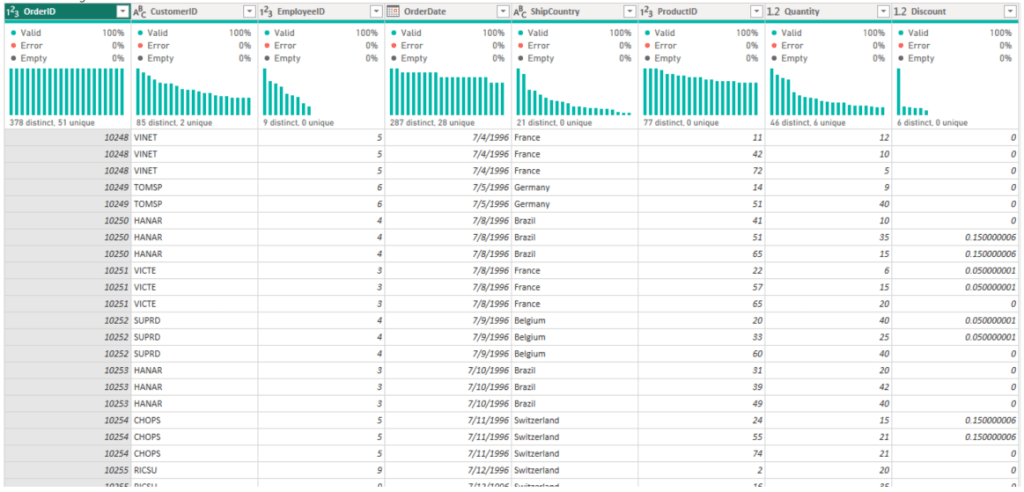
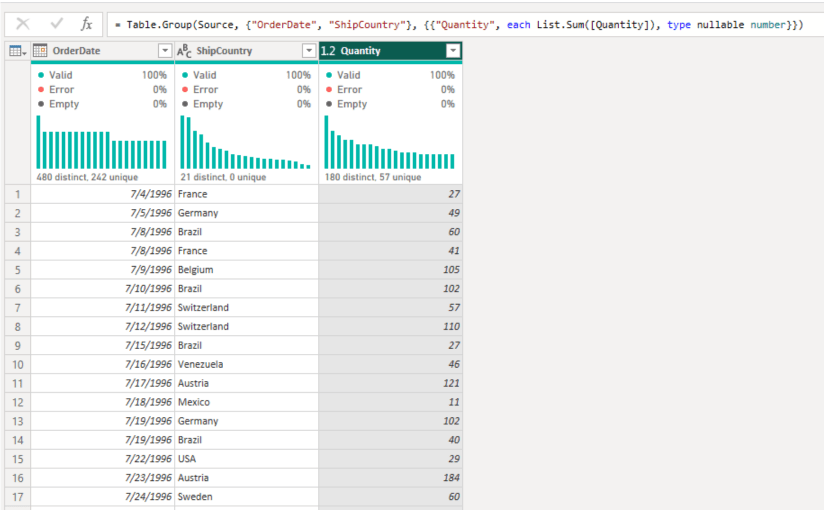
Dacă dorim să vedem cantitatea rezumată după data comenzii și țara de livrare, trebuie să:
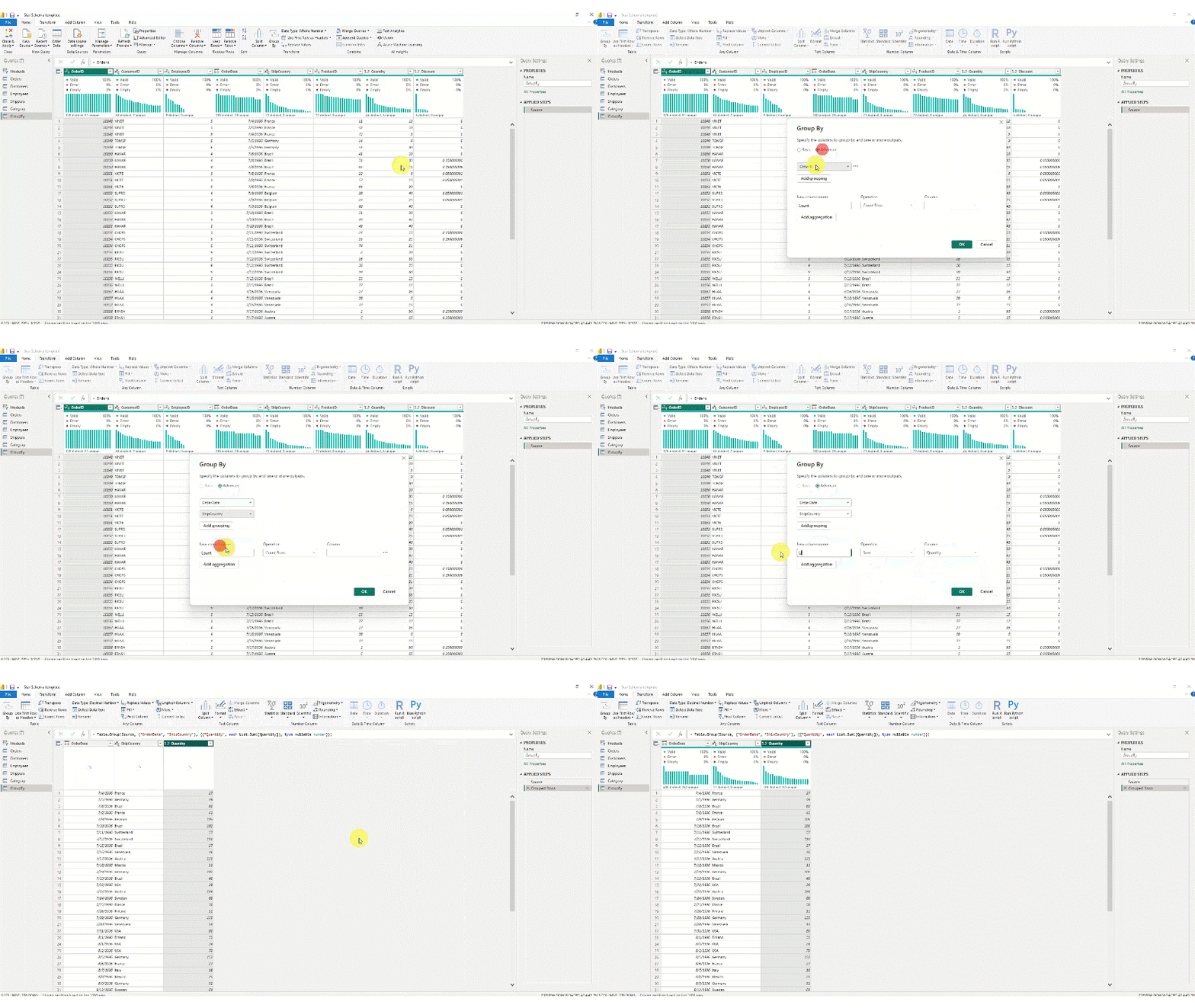
- Navigați la Transform / Group By
- Selectați coloana de grupare (dacă trebuie să selectați mai multe coloane, selectați butonul radio Advanced)
- Selectați agregarea
- Apăsați OK
Efectuarea unei operații GroupBy implică reducerea granularității datelor, ceea ce duce la pierderea detaliilor despre Clienți, Produse etc. Tabelul rezultat agregă toate valorile din tabelul detaliat original și le prezintă doar după OrderDate și Shipped Country.
Deși un tabel sumarizat este mai compact și îmbunătățește performanța modelului, el sacrifică unele capabilități analitice. De exemplu, după sumarizarea după dată și țara de livrare, nu mai putem vizualiza cantitățile după Client sau Produs.
O caracteristică puternică a funcționalității Group By este că poate păstra granularitatea pierdută în rezultatul sumarizat.
Haideți să realizăm gruparea de mai sus într-un mod diferit.
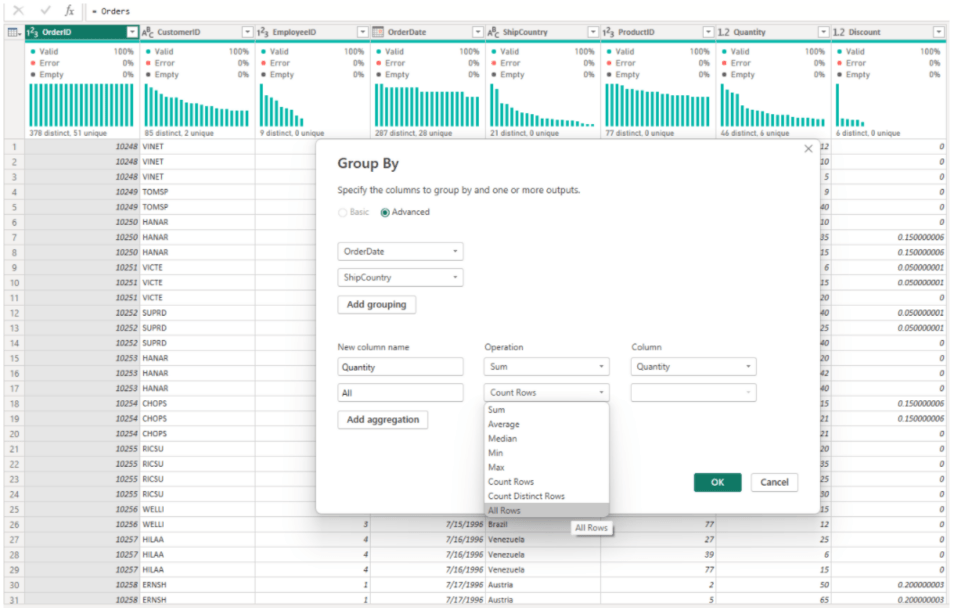
- Navigați la Transform / Group By
- Selectați coloana Group by (dacă trebuie să selectați mai multe coloane, bifați opțiunea Advanced)
- Selectați două agregări:
- Una pentru Sum of Quantity
- A doua pentru All Rows
- Apăsați OK
După efectuarea acestor operațiuni, vom avea o coloană suplimentară de obiecte structurate.
Dacă facem clic pe o celulă din coloana „All”, putem vedea o previzualizare a conținutului său.
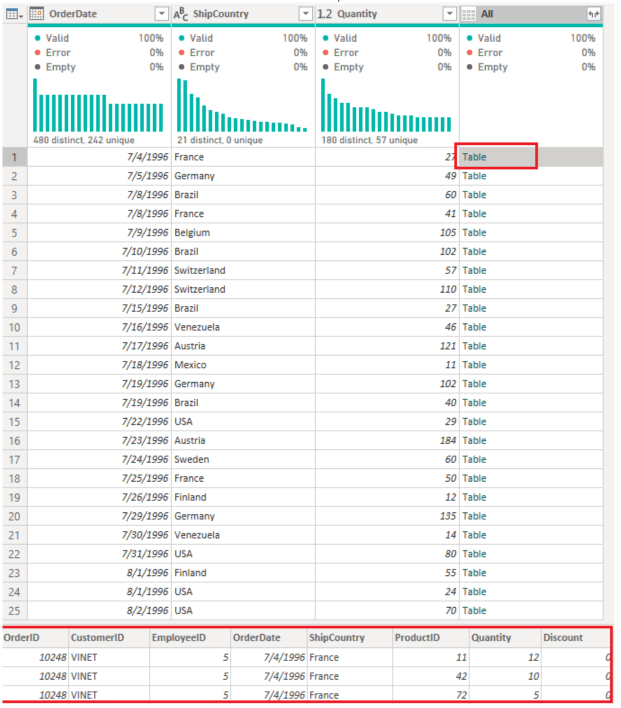
Pentru a utiliza aceste obiecte structurate, putem extrage informații suplimentare. De exemplu, putem găsi valoarea maximă pentru fiecare dată și țară de livrare.
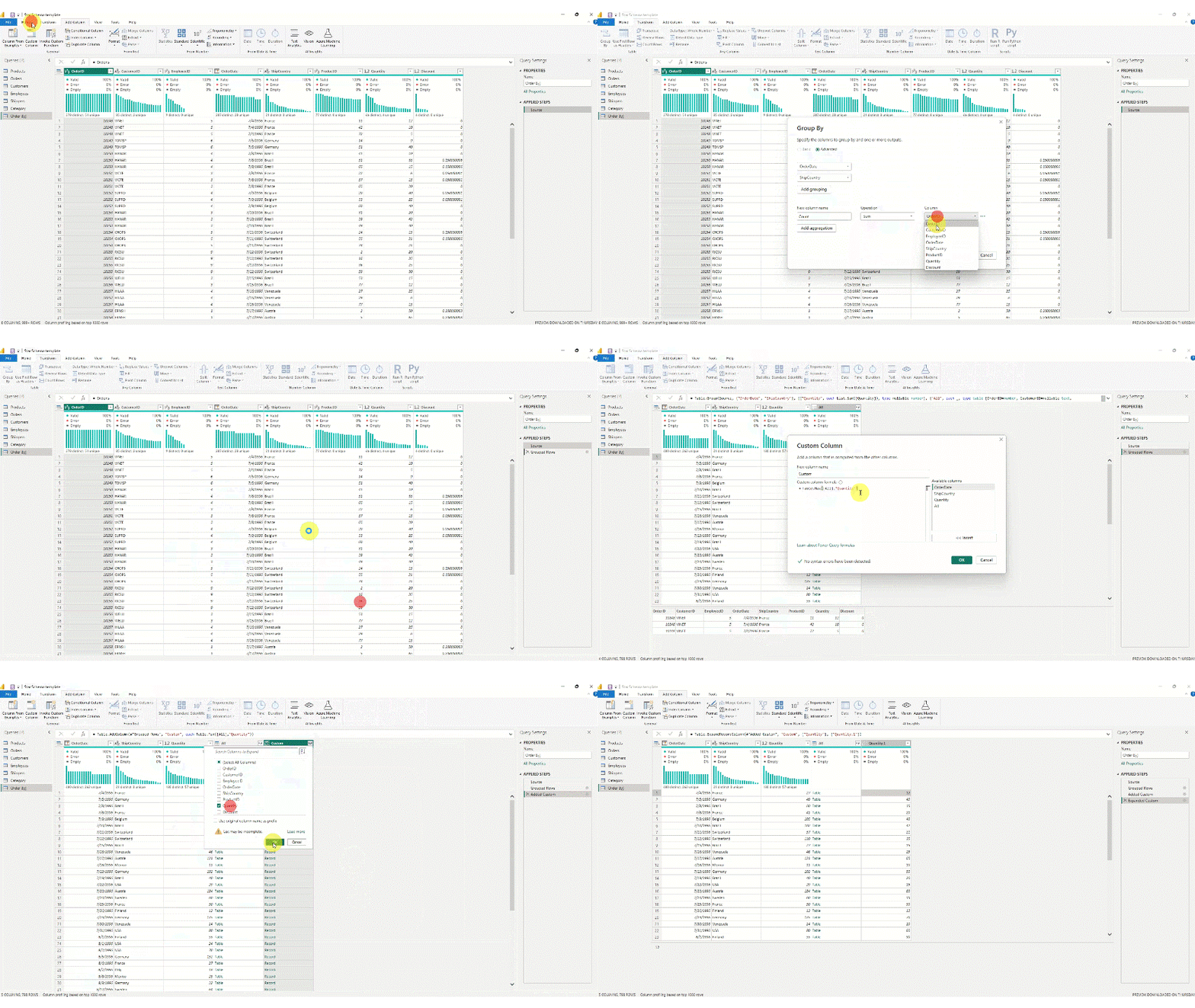
Pași:
- Navigați la Add Column -> Add Custom Column
- Introduceți următoarea funcție M:
Table.Max([All], "Quantity") - Expandați înregistrarea pentru a afișa coloana Quantity, care conține valoarea maximă a cantității pentru fiecare grup.
 Power BI Garage
Lasă un comentariu