Pentru a vă conecta la fișiere Excel în Power BI, urmați acești pași:
- Deschideți Power BI Desktop – Lansați aplicația Power BI Desktop pe computerul dumneavoastră.
- Faceți clic pe „Get Data” – În fila Home a Power BI Desktop, faceți clic pe opțiunea Get Data din meniul ribbon.
- Selectați „Excel” – În fereastra Get Data, navigați la secțiunea Files sau utilizați bara de căutare, apoi selectați Excel din lista de surse de date disponibile.
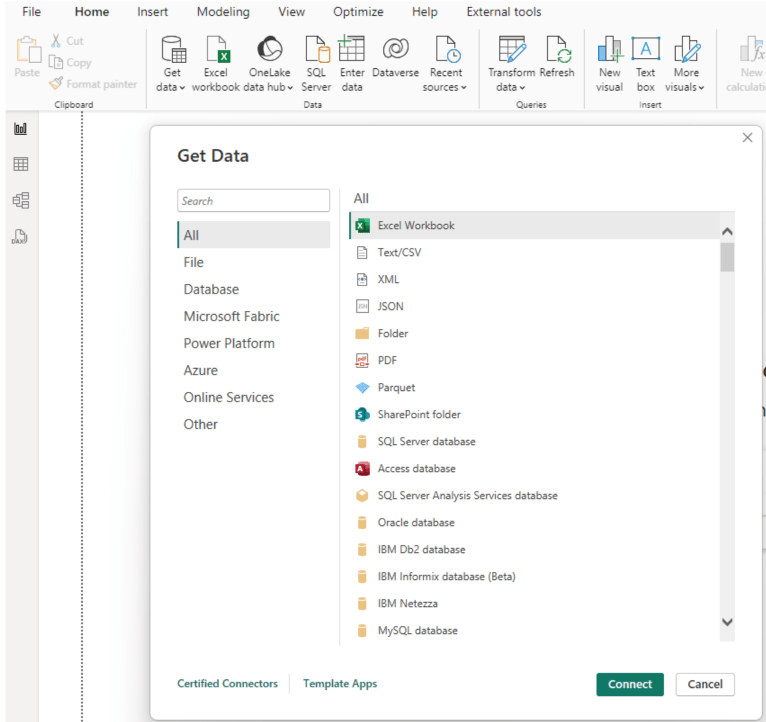
Alegeți locația fișierului Excel – Navigați la locația în care este stocat fișierul Excel. Selectați fișierul dorit și faceți clic pe Open.
Selectați foi sau tabele specifice (Opțional) – Power BI va afișa o fereastră de navigare cu toate foile și tabelele disponibile în fișierul Excel selectat. Puteți alege anumite foi sau tabele bifând casetele de lângă numele acestora. Dacă doriți să importați toate foile sau tabelele, puteți face clic pe Load fără a selecta nimic.

Faceți clic pe „Load” sau „Transform Data” – După ce ați selectat taburile sau tabelele dorite, apăsați pe butonul Load pentru a importa direct datele în Power BI. Alternativ, puteți selecta Transform Data pentru a deschide Power Query Editor și a efectua transformări asupra datelor înainte de a le încărca.
Revizuirea și editarea datelor (Opțional) – Dacă ați ales Transform Data, se va deschide Power Query Editor, unde puteți analiza și modifica datele după necesități. Aici puteți efectua operațiuni de curățare, modelare și transformare a datelor.
Închidere și aplicare – După ce ați terminat de editat datele în Power Query Editor, faceți clic pe butonul Close & Apply din tab-ul Home pentru a aplica modificările și a încărca datele în Power BI.
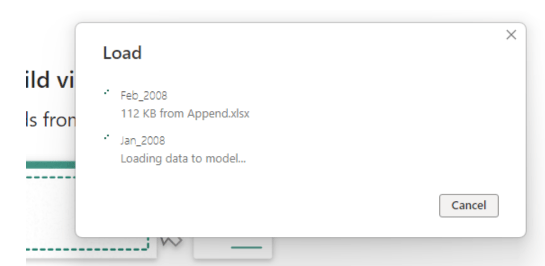
Încărcarea datelor: Power BI va încărca datele din fișierul Excel în modelul de date. În funcție de dimensiunea datelor și de complexitatea transformărilor, acest proces poate dura ceva timp.
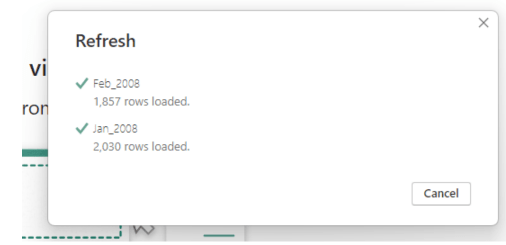
Ca buna practică, nu uita să parametrizezi sursele de date.
 Power BI Garage
Lasă un comentariu