Pentru a te conecta la fișiere CSV în Power BI, urmează acești pași:
- Deschide Power BI Desktop: Lansează aplicația Power BI Desktop pe computerul tău.
- Click pe „Get Data”: În interfața Power BI Desktop, apasă pe butonul „Get Data” aflat în tab-ul Home al panglicii.
- Selectează „Text/CSV”: În fereastra „Get Data” care apare, navighează la secțiunea „File”, apoi selectează „Text/CSV” din lista de opțiuni disponibile pentru surse de date.
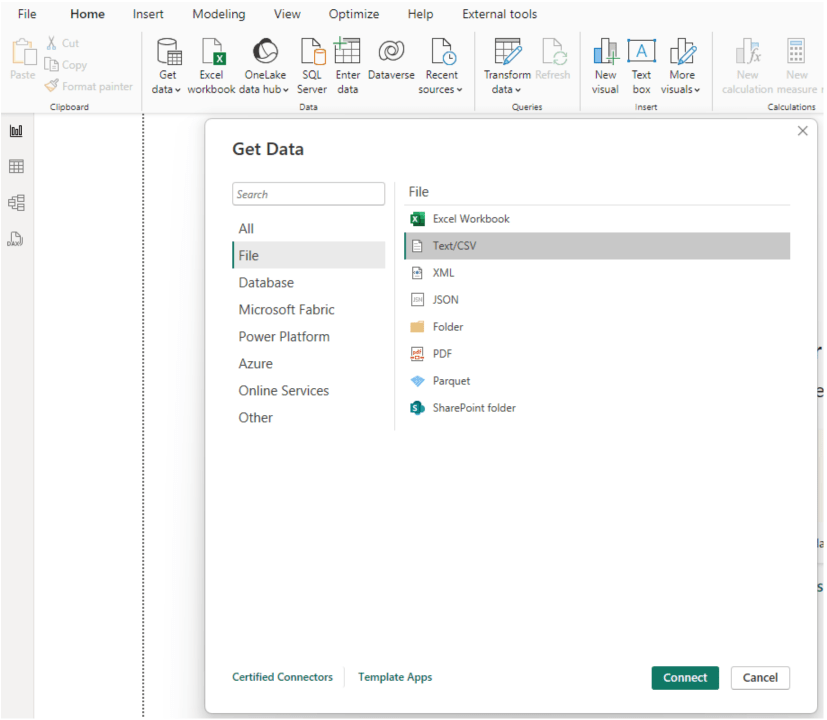
- Click „Connect”: După ce selectezi „Text/CSV”, apasă pe butonul „Connect” aflat în colțul din dreapta jos al ferestrei.
- Căutare fișier CSV: În fereastra „Navigator” care apare, navighează la locația fișierului CSV pe sistemul tău de fișiere.
- Selectează fișierul CSV: După ce ai găsit fișierul CSV dorit, selectează-l făcând clic pe numele său, apoi apasă pe butonul „Open”.
- Încarcă sau Transformă Datele: După selectarea fișierului CSV, Power BI va afișa o previzualizare a datelor din fișier. Poți alege să încarci datele direct în Power BI apăsând pe butonul „Load”, sau poți apăsa pe butonul „Transform Data” pentru a deschide Power Query Editor și a aplica transformări înainte de a încărca datele.
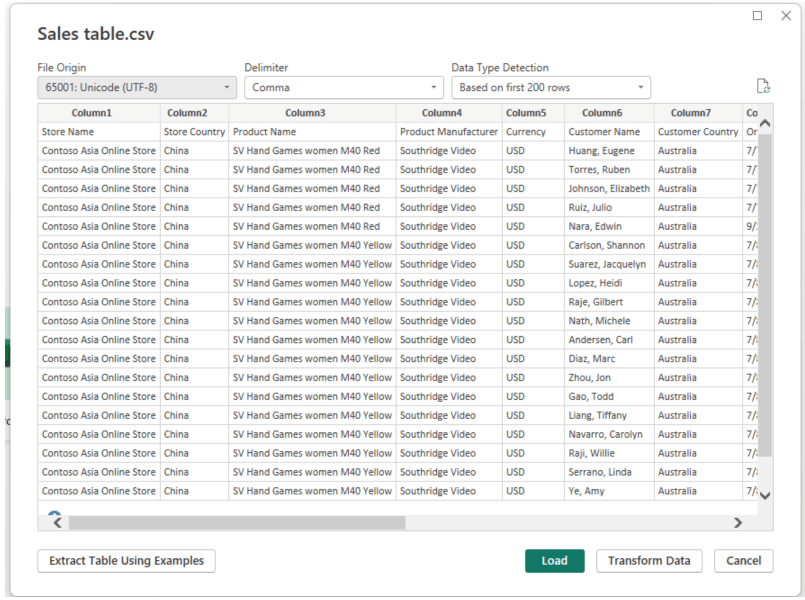
Apply Transformations (Optional): Dacă alegi să transformi datele, Power Query Editor se va deschide, permițându-ți să efectuezi diverse operațiuni de curățare și transformare a datelor. După ce ai aplicat transformările dorite, apasă pe butonul „Close & Load” pentru a încărca datele transformate în Power BI.
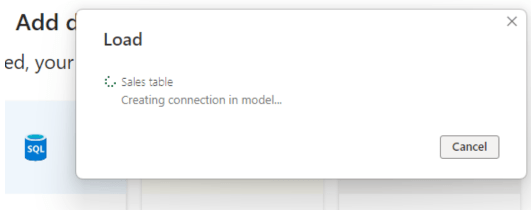
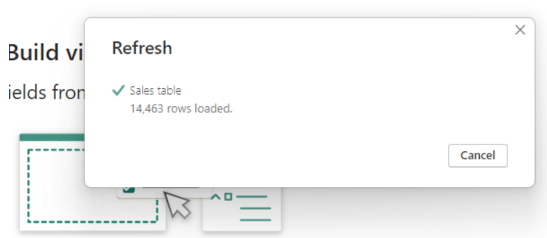
Confirmarea Încărcării Datelor: După ce datele au fost încărcate, Power BI va afișa un mesaj de confirmare care indică faptul că datele au fost încărcate cu succes.
Ca buna practică, nu uita să parametrizezi sursele de date.
 Power BI Garage
Lasă un comentariu