Pentru a te conecta la o listă SharePoint în Power BI, urmează acești pași:
- Deschide Power BI Desktop: Lansează aplicația Power BI Desktop pe computerul tău.
- Click pe „Get Data”: În fereastra Power BI Desktop, navighează la tab-ul „Home” din meniul ribbon și apasă pe „Get Data”.
- Selectează „SharePoint Online List”: În caseta de dialog „Get Data”, caută „SharePoint Online List” în bara de căutare și selectează-l din lista surselor de date. Apasă pe „Connect”.
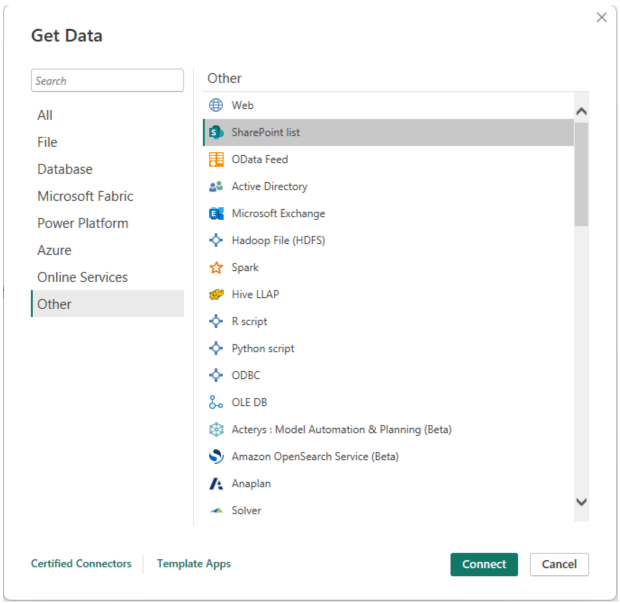
- Introdu URL-ul site-ului SharePoint: În caseta de dialog „From SharePoint Online List”, introdu URL-ul site-ului SharePoint unde se află lista ta (ar trebui să arate astfel: https://your_company.sharepoint.com/teams/your_site). Apasă pe „OK”.
- Alege Lista SharePoint: Power BI se va conecta la site-ul SharePoint și va afișa o listă cu listele și bibliotecile disponibile. Selectează lista SharePoint la care vrei să te conectezi, apoi apasă pe „Load” sau „Transform Data”, în funcție de preferințele tale.
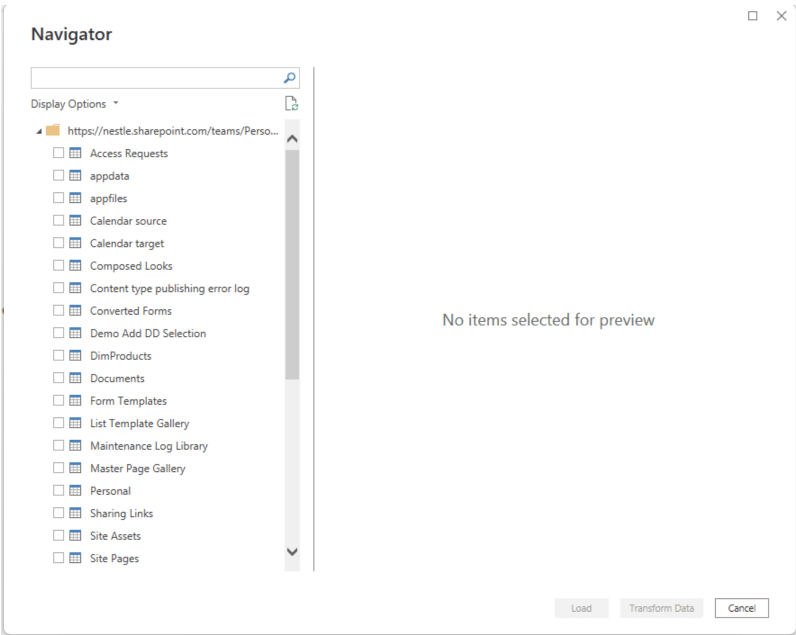
- Încărcare sau Transformare Date: Dacă apesi pe „Load”, Power BI va încărca datele din lista SharePoint direct în raportul tău. Dacă apesi pe „Transform Data”, Power BI va deschide Power Query Editor, permițându-ți să aplici transformări asupra datelor înainte de a le încărca în raport.
- Aplică Transformări pe Date (Opțional): În Power Query Editor, poți efectua diverse transformări ale datelor, cum ar fi filtrarea, sortarea, redenumirea coloanelor și altele. După ce ai terminat transformarea datelor, apasă pe „Close & Load” pentru a încărca datele în raportul tău.
Buna practica: Nu uita să parametrizați sursele tale pentru a asigura o gestionare mai ușoară și mai flexibilă a datelor.
 Power BI Garage
Lasă un comentariu