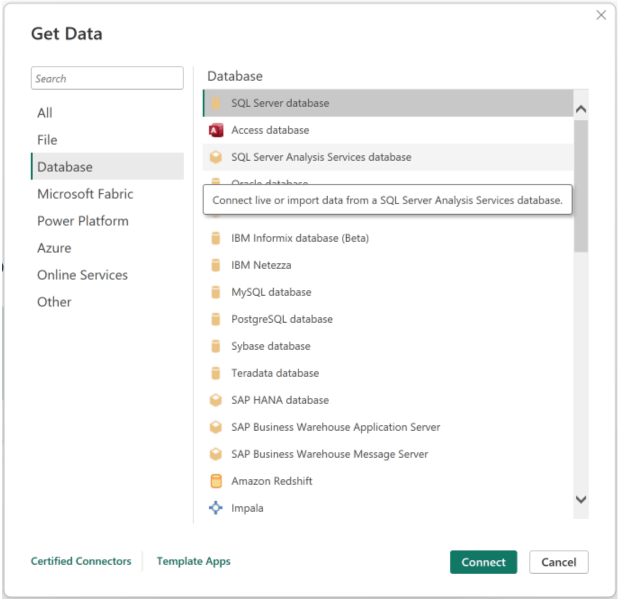
- Selectează „Get Data” din meniul Home în Power BI Desktop. Selectează „Database” din categoriile din stânga și vei vedea „SQL Server Database”. Apoi apasă pe „Connect”.
Va apărea fereastra SQL Server. Trebuie să introduci:
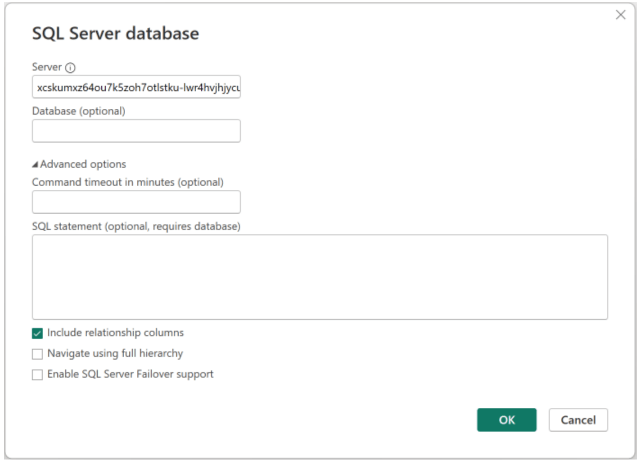
- Parametrii de conexiune SQL:
- Server (obligatoriu)
- Baza de date (opțional)
- Mod de conectare:
- Import
- Direct Query
- Opțiuni avansate
- Perioada de timeout (opțional)
- Declarație SQL (cunoscută și ca Native Query) – poți folosi SQL în loc să creezi logică suplimentară în Power Query. Acest pas va opri Query Folding-ul.
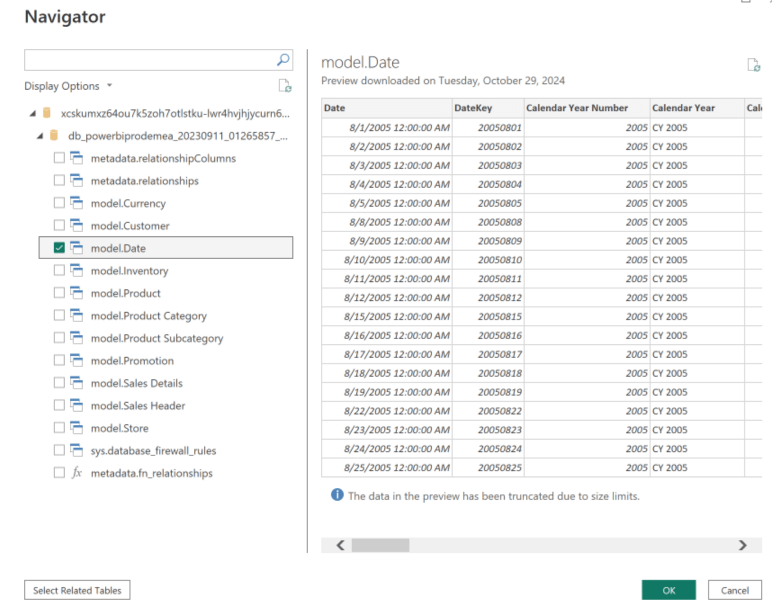
- Alege tabelul/tabelele:
Power BI se va conecta la serverul SQL și va afișa o listă cu tabelele și vizualizările disponibile. Selectează obiectul cu care vrei să te conectezi făcând clic pe acesta, apoi apasă pe „Load” sau „Transform Data”, în funcție de preferințele tale.
Aplicarea transformărilor de date (Opțional): În Power Query Editor, poți efectua diverse transformări ale datelor, cum ar fi filtrarea, sortarea, redenumirea coloanelor și altele. După ce ai terminat de aplicat transformările, apasă pe „Close & Load” pentru a încărca datele în raportul tău.
Ca și buna practică, nu uita să parametrizezi sursele tale.
 Power BI Garage
Lasă un comentariu