O sarcină comună în lucrul cu Excel implică combinarea unui fișier cu altul. În special în cazurile în care datele sunt schimbate prin fișiere CSV, TXT sau Excel, procesul urmează de obicei acești pași:
- Importarea și transformarea datelor din primul fișier.
- Importarea și transformarea datelor din al doilea fișier.
- Copierea datelor din primul fișier și adăugarea acestora la sfârșitul celui de-al doilea fișier.
- Salvarea fișierului combinat sub denumirea „Consolidat.” Ulterior, utilizatorii dezvoltă o soluție de BI folosind fișierul Consolidat. Când datele din luna următoare ajung, acestea sunt combinate în fișierul Consolidat, actualizând soluția manual.
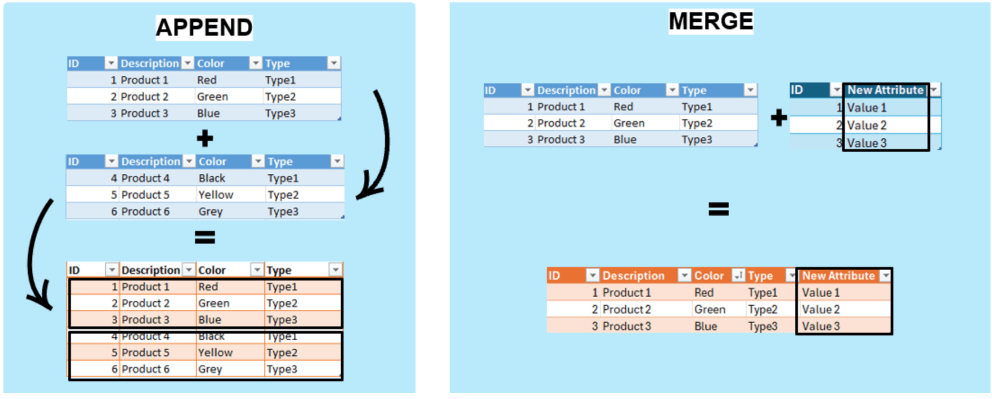
Cu Power Query putem automatiza această sarcină de adăugare a tabelelor:
Să ne conectăm la un fișier Excel care conține 3 taburi:
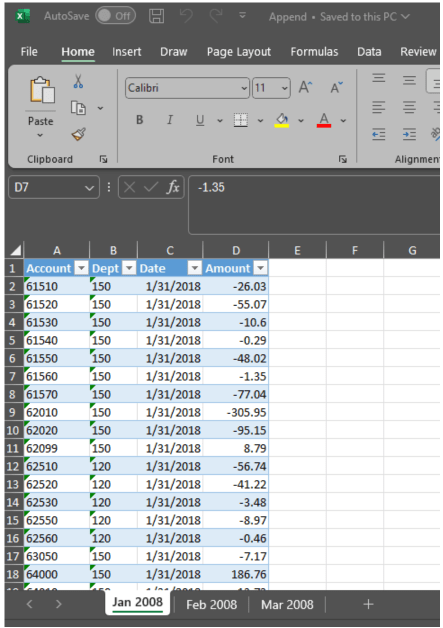
Sarcina noastră este să creăm un singur tabel pe baza celor 3 taburi.
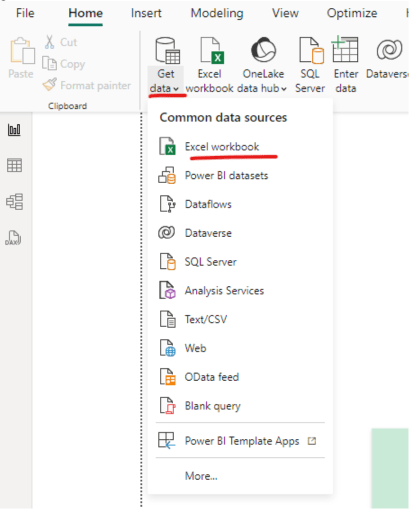
1. În Power BI Desktop, mergem la Get Data -> Excel Workbook
2. Căutați fișierul
3. În previzualizare, selectați toate cele 3 taburi și apăsați pe Transform Data
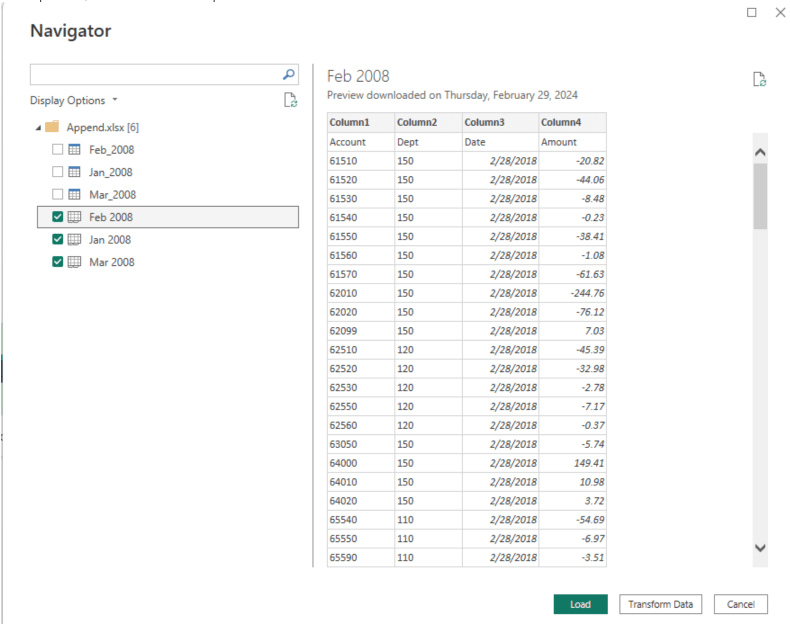
Notă: Deoarece conținutul din taburi este formatat ca tabel, Power BI afișează două obiecte pentru fiecare tabel: unul reprezentând tab-ul în sine și celălalt reprezentând tabelul creat în cadrul tab-ului.
Odată ajuns în mediul PowerQuery, putem vedea cele 3 interogări disponibile pentru transformare.

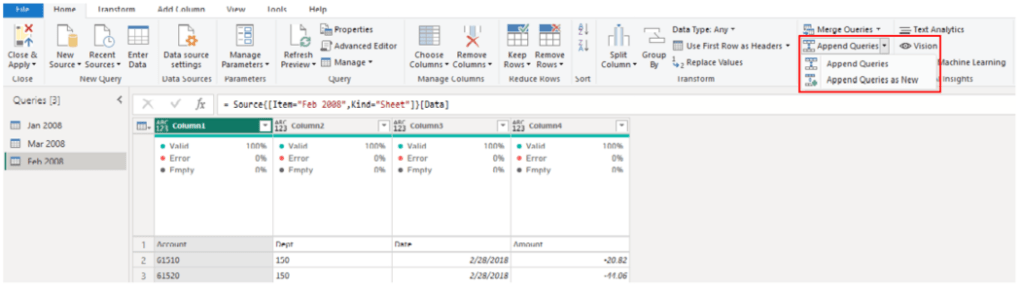
4. Mergi la Home -> Append Queries
Aici poți decide dacă dorești să adaugi fișiere în interogarea selectată sau să creezi o nouă interogare pentru toate interogările adăugate.
În acest exemplu, vom crea o nouă interogare.
5. Selectează „Three or more tables”, adaugă toate interogările în dreptunghiul din dreapta și apasă pe OK.

6. Accesează noua interogare creată și vei observa că toate cele 3 interogări sunt prezente acolo.
Problema cu acest proces manual de adăugare este că interogările sunt hardcodate, ceea ce înseamnă că nu este ușor să adaugi sau să modifici sursele fără a interveni direct în cod.
Pentru a verifica acest lucru, deschide editorul avansat.

Dacă cerința este să adaugi automat file noi sau să elimini pe cele șterse, urmează pașii de mai jos:
7. La pasul 3 (preview) selecteaza un singur tabel

Ajunsi in interfata Power Query vom vedea doar tabelul selectat
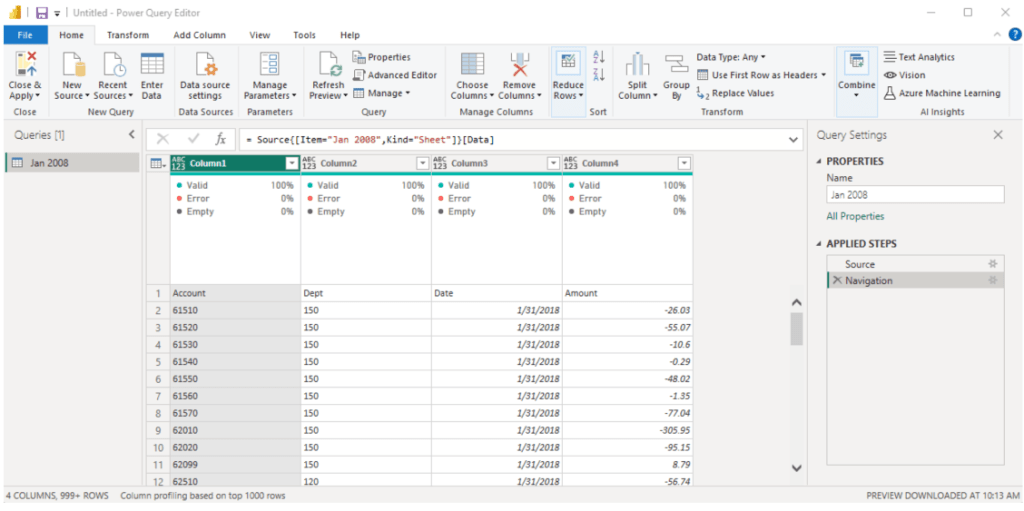
8. Din meniul „Applied Steps”, sterge pasul „Navigation”. Acum vom vedea radacine fisierului Excel si toate elementele prezente in acesta.
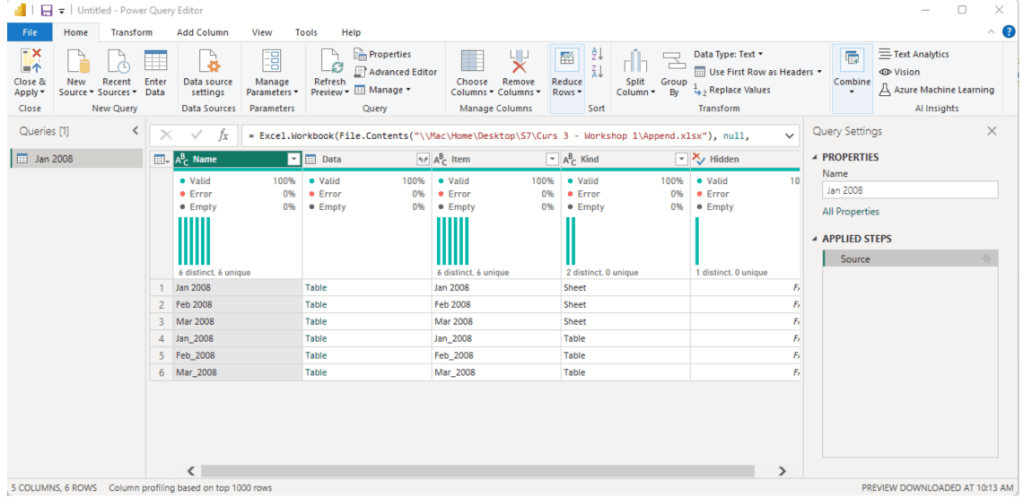
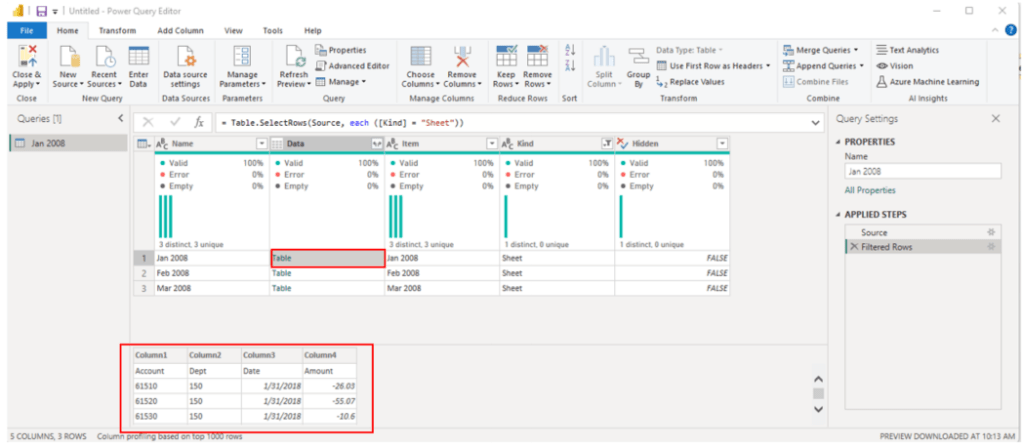
Încă o dată, deoarece conținutul filelor este formatat ca tabel, Power Query afișează două obiecte pentru fiecare tabel: unul reprezentând fila în sine și celălalt reprezentând tabelul creat în cadrul filei. Este esențial să determinăm cu care să lucrăm: tabele (asigurându-ne că toate noile file sunt formatate ca tabele) sau file. Chiar dacă momentan nu sunt create tabele, este posibil să fie create în viitor, așa că o practică bună ar fi să filtrăm coloana „Kind” pentru a arăta doar Tabele sau doar File.
Acum, apăsând pe orice celulă din coloana Data (nu pe text, doar în zona celulei), putem vedea mai jos previzualizarea fiecărui tabel.
9. Selecteaza coloana cu numele Data -> Click dreapta -> Remove Other Columns
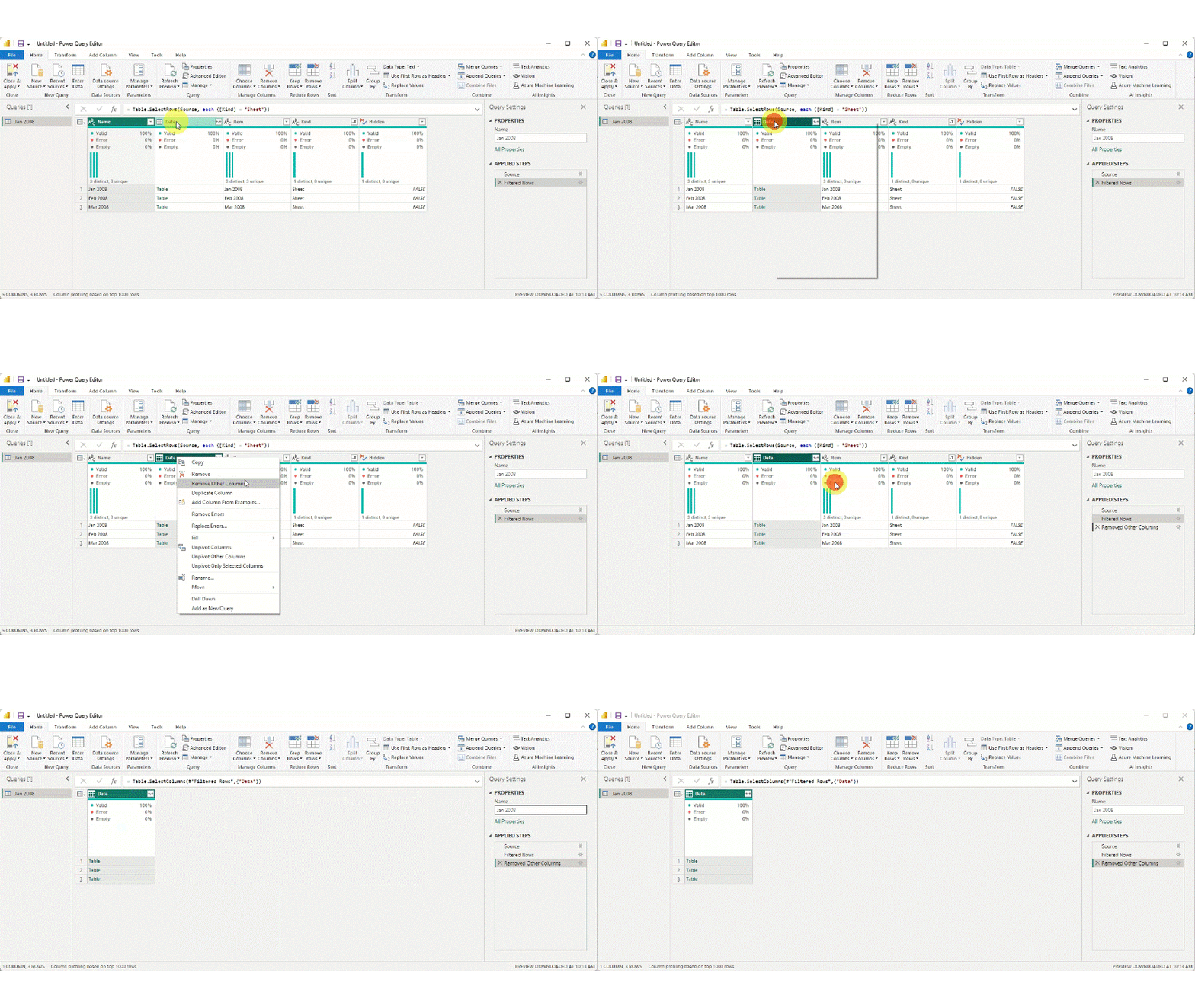
10. Expandeaza coloana Data
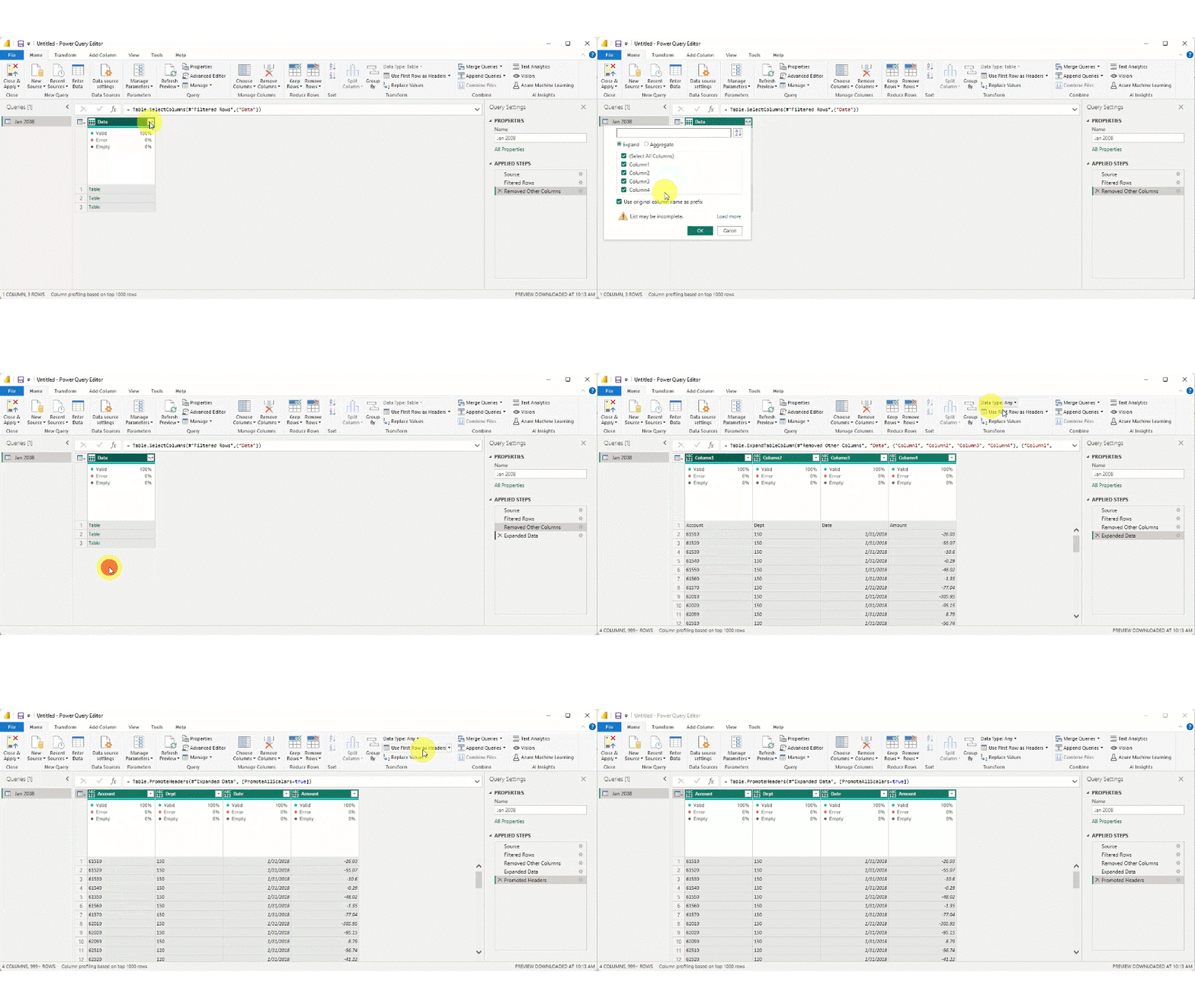
- Deoarece am ales să utilizăm tipul „Sheet” în loc de Tabel, va trebui să filtrăm capetele de tabel ale filelor adăugate.
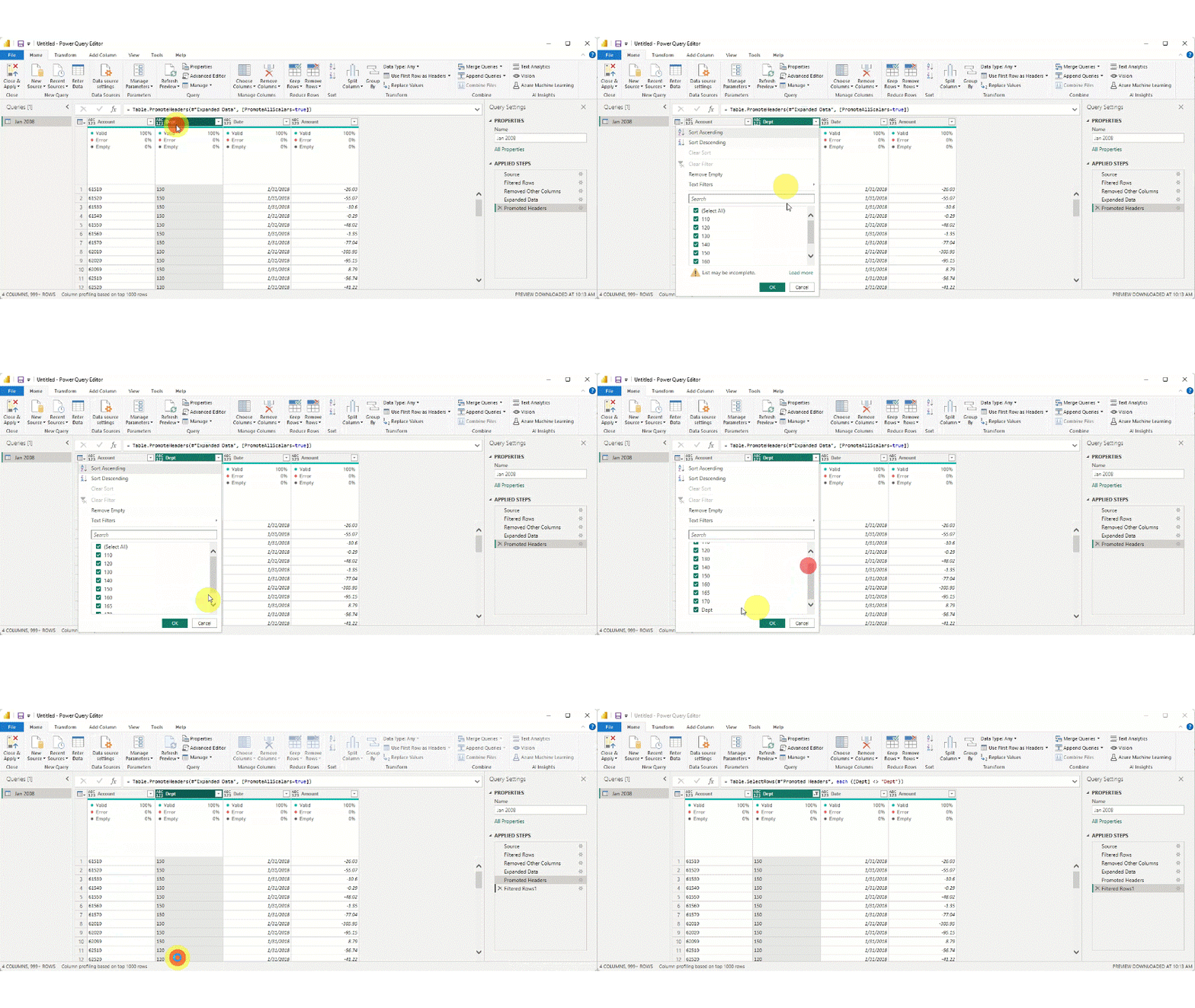
Cu această abordare, orice adăugare sau ștergere de file din fișierul Excel va fi reflectată în tabelul consolidat după un refresh.
 Power BI Garage
Lasă un comentariu