Prezentare generală
Exportul datelor în Power BI le permite utilizatorilor să salveze datele din rapoartele sau dashboard-urile Power BI în diferite formate de fișiere, precum Excel, CSV, PDF și altele. Această funcție este utilă din mai multe motive:
- Partajarea datelor: Utilizatorii pot exporta datele pentru a le împărtăși cu colegii, părțile interesate sau oricine are nevoie de informațiile respective. Fișierele exportate pot fi partajate ușor prin e-mail, platforme de distribuire a fișierelor sau în prezentări.
- Analiza datelor: Datele exportate pot fi deschise și analizate în software-uri precum Microsoft Excel, ceea ce le oferă utilizatorilor posibilitatea de a efectua analize mai detaliate, de a crea rapoarte personalizate sau de a realiza calcule suplimentare.
- Copie de siguranță: Exportul datelor asigură o copie de rezervă a informațiilor, garantând că veți avea acces la ele în caz de probleme de sistem sau modificări în datele sursă.
- Acces offline: Utilizatorii pot accesa și lucra cu datele din rapoartele Power BI chiar și atunci când nu au conexiune la internet, deoarece fișierele exportate sunt stocate local pe dispozitivele lor.
Export către Excel
Power BI oferă mai multe modalități de export al datelor în Excel/CSV.
Power BI Desktop
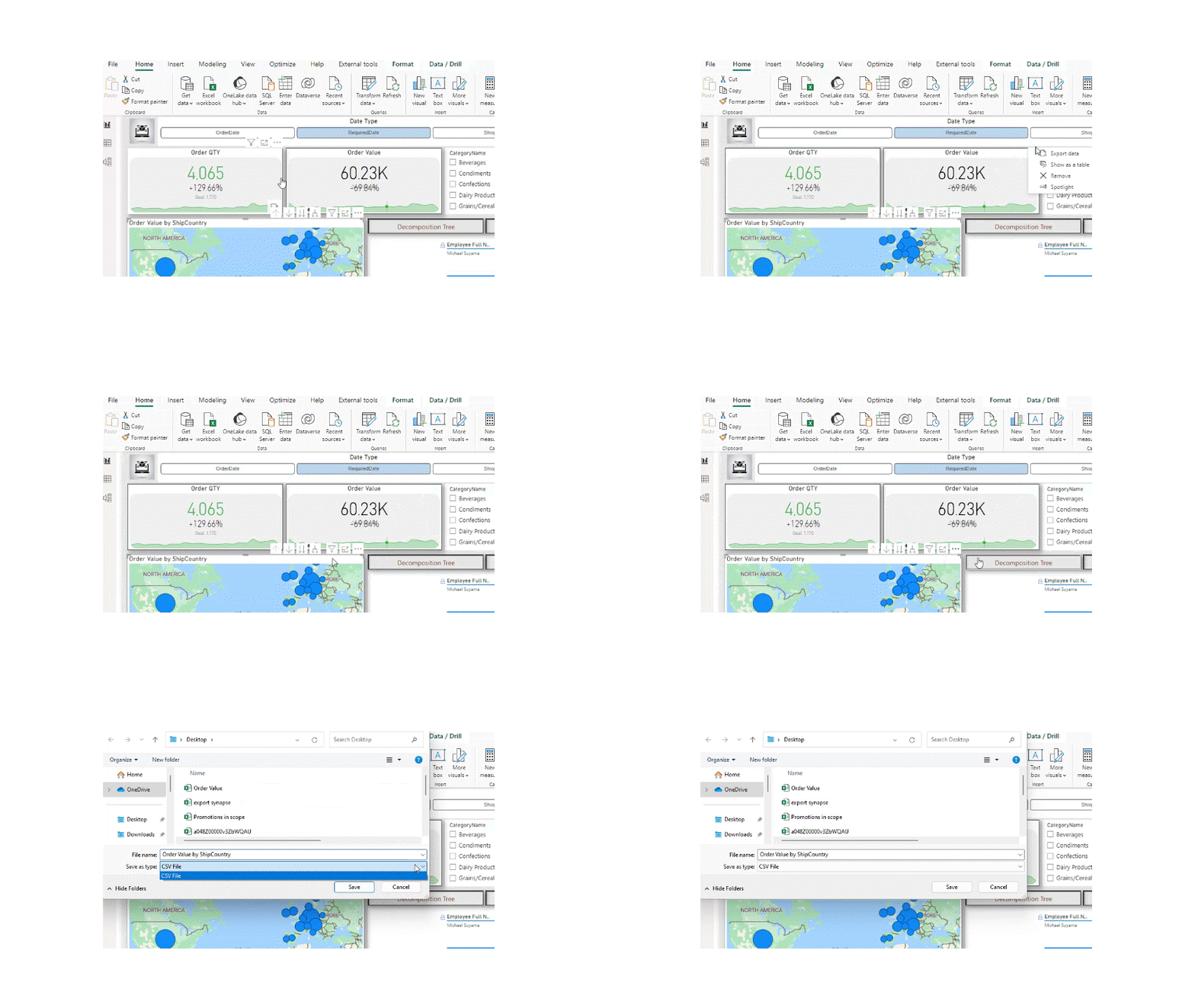
Exportă date dintr-o anumită vizualizare
- Selectează vizualizarea dorită.
- Apasă pe butonul More options („…”).
- Alege Export Data.
- Denumește fișierul CSV și apasă Save (în Power BI Desktop, este disponibilă doar opțiunea de export în format CSV).
Exportă datele pentru un întreg tabel din model
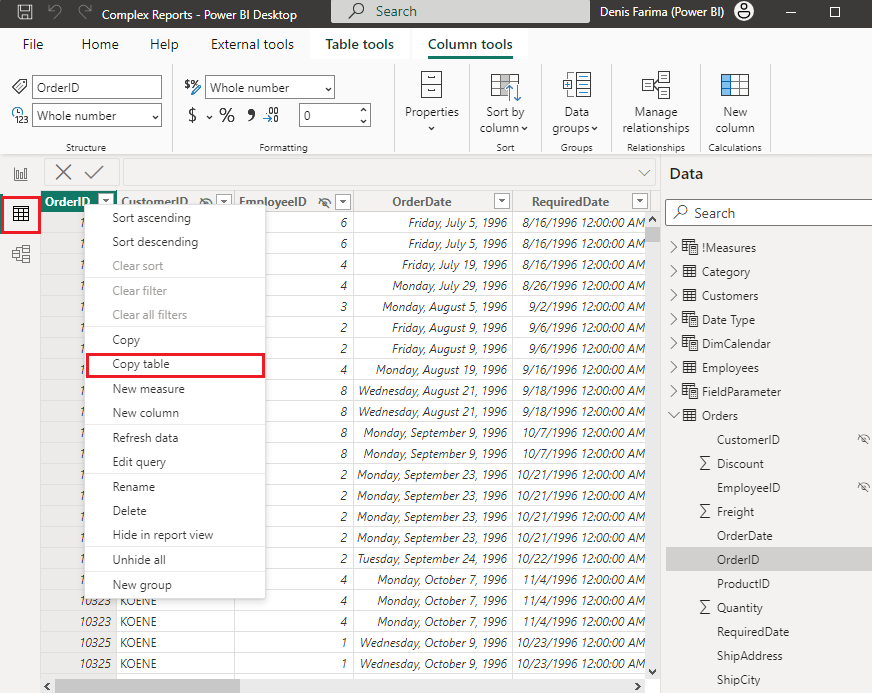
- Accesează Data View.
- Fă clic dreapta pe orice coloană din tabelul pe care dorești să-l exporți.
- Selectează Copy table.
- Lipesc datele într-un fișier Excel sau CSV.
Utilizarea acestei metode pentru tabele mari poate să nu funcționeze, deoarece este necesară încărcarea unei cantități mari de date în memoria clipboard înainte de a le lipi în Excel. Pentru tabele de mari dimensiuni, folosește metoda care implică instrumente externe (External Tools).
Power BI Service
Exportă date dintr-o anumită vizualizare
- Selectează vizualizarea dorită.
- Apasă pe butonul More options („…”).
- Alege Export Data.
- Selectează tipul de fișier pentru export.
- Apasă pe Export.

| Tip de export | Descriere | Format fișier | Nr. maxim de rânduri |
|---|---|---|---|
| Data with Current layout | Această opțiune este disponibilă numai pentru vizualizările de tip Table sau Matrix. Creează un fișier Excel cu aproape aceeași structură precum cea afișată în raport. | .xlsx | 150.000 |
| Summarized Data | Selectează opțiunea Summarized data dacă dorești să exporți datele pe care le vezi în acea vizualizare. Acest tip de export arată doar datele (coloanele și măsurile) utilizate pentru crearea vizualizării. | .xlsx live connectionxlsxcsv | 500.000 (live connection) 150.000 (xlsx) 30.000 (csv) |
| Underlying Data | Această opțiune este dezactivată în mod implicit. O poți selecta dacă dorești să vizualizezi atât datele afișate în vizual, cât și date suplimentare din setul de date. Dacă vizualizarea conține o valoare agregată, selectarea Underlying data elimină agregarea. | .xlsx | 150.000 |
Export către PDF
Exportul rapoartelor Power BI în format PDF este un proces simplu, disponibil atât în Power BI Service, cât și în Power BI Desktop. Această metodă de export este utilă pentru partajarea sau tipărirea rapoartelor.
- Paginile raportului: Fiecare pagină a raportului Power BI devine o pagină separată în documentul PDF rezultat.
- Securitate: Dacă raportul are o etichetă de sensibilitate (sensitivity label), atât eticheta, cât și setările de criptare sunt păstrate în fișierul PDF exportat. Astfel, datele rămân protejate chiar și în afara mediului Power BI.
Power BI Desktop
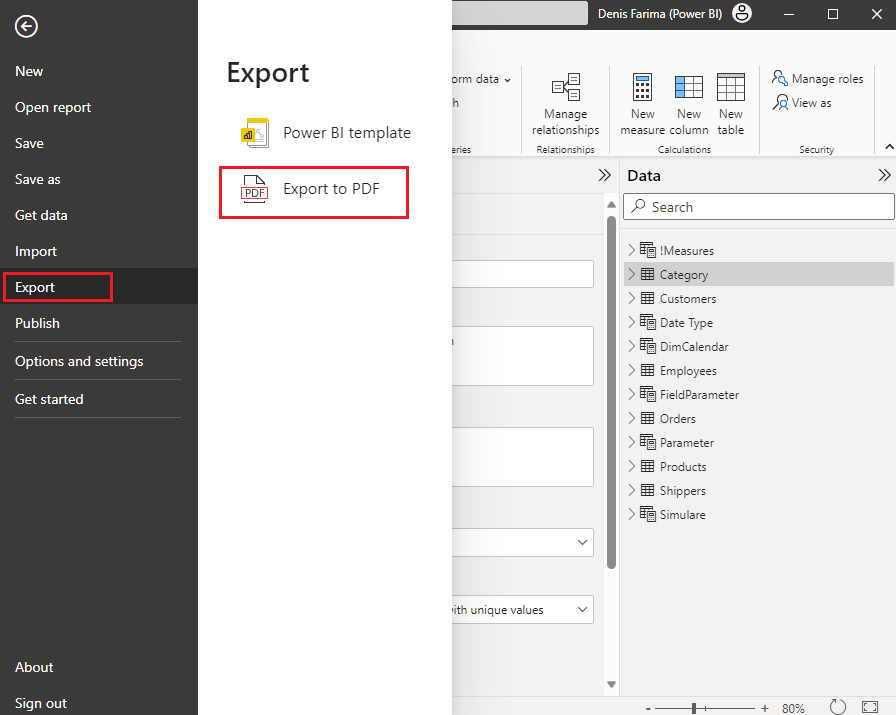
- Din meniul principal, selectează File.
- Alege opțiunea Export.
- Selectează Export to PDF.
Power BI Service
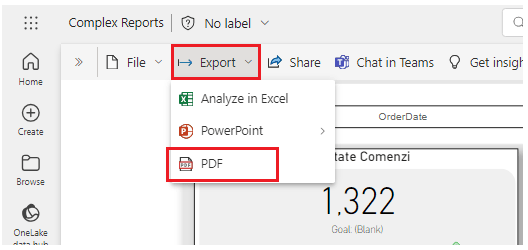
- Accesează raportul pe care dorești să-l exporți.
- Selectează meniul Export.
- Alege opțiunea PDF.
Limitări
Următoarele vizualuri Power BI nu sunt acceptate. Dacă te abonezi la un raport care conține aceste vizualuri, acestea vor afișa un simbol de eroare:
- Power BI custom visuals (cu excepția celor certificate)
- ESRI ArcGIS visuals
- R visuals
- Power Apps visuals
- Python visuals
- Power Automate visuals
- Paginated report visual
- Visio visuals
- Vizualurile afișate ca un tabel de puncte de date sau cu opțiunea „Show data point as a table” nu pot fi exportate în PDF.
Rapoartele Power BI care au mai mult de 50 de pagini nu pot fi exportate în prezent.
Când exporți în PDF cu setarea implicită, se va captura doar conținutul vizibil. Dacă ai un tabel care necesită derulare (scroll), PDF-ul exportat va include doar partea superioară a tabelului. Pentru a exporta mai multe pagini și a vizualiza întreg conținutul tabelului, trebuie să utilizezi un Paginated Report.
Export către PowerPoint
Din Power BI Service, poți crea exporturi în PowerPoint pentru rapoartele Power BI.
Există 2 tipuri de exporturi PowerPoint:
- Static PowerPoint export
- Un export static va crea un set de slide-uri PowerPoint, cu câte un slide pentru fiecare pagină a raportului. Raportul este static; slide-urile păstrează starea raportului din momentul exportului.
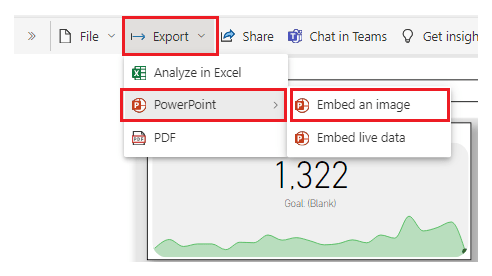
Export PowerPoint prin integrare (embed)
Power BI add-in pentru PowerPoint le permite utilizatorilor să adauge date live și interactive din Power BI direct în prezentările PowerPoint.
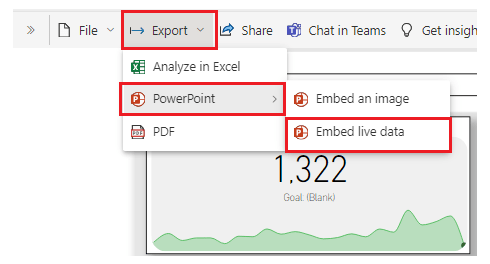
Pentru a integra o pagină de raport Power BI într-un document PowerPoint:
- Accesează raportul pe care dorești să-l exporți.
- Selectează meniul Export.
- Alege PowerPoint.
- Selectează Embed live data.
Fereastra următoare va fi afișată.

Poți selecta butonul Open in PowerPoint pentru a crea un fișier PPT nou sau poți obține linkul către pagina de raport și îl poți adăuga într-un fișier PowerPoint existent.
 Power BI Garage
Lasă un comentariu