Prezentare generală
Funcționalitatea „Analyze in Excel” din Power BI le permite utilizatorilor să se bazeze pe Excel pentru analiza datelor, în special atunci când lucrează cu seturi de date publicate într-un workspace Power BI Service. Această opțiune devine deosebit de utilă în situațiile în care s-au investit resurse semnificative în selectarea și certificarea seturilor de date.
Mulți utilizatori preferă să exploreze, să segmenteze și să analizeze datele cu ajutorul PivotTables din Excel, considerând că oferă avantaje suplimentare față de vizualizările disponibile într-un raport Power BI. De asemenea, Excel prezintă avantajul familiarității, având milioane de utilizatori care utilizează cu ușurință PivotTables. Când aceste PivotTables sunt conectate la un set de date din Power BI, ele se comportă aproape la fel ca PivotTables obișnuite din Excel. În plus, funcțiile cub (cube functions) din Excel permit crearea unor raporte complexe și personalizate, cum ar fi rapoarte financiare, care uneori nu pot fi obținute usor în Power BI Desktop.
Unii utilizatori preferă în mod deosebit să folosească Excel pentru raportare și analiză, indiferent de demo-urile convingătoare pe care le văd în Power BI. În loc să descurajăm această preferință, încurajarea utilizării opțiunii „Analyze in Excel” le permite să continue să folosească Excel, menținând în același timp datele în modelul semantic centralizat din Power BI. Astfel, combinăm avantajele utilizării Power BI pentru crearea modelelor semantice, funcționalitățile Excel pentru dezvoltarea de rapoarte și monitorizarea accesului centralizat la date în Power BI.

Cerințe preliminare
Pentru a utiliza „Analyze in Excel”, creatorul raportului trebuie să aibă permisiunea Build pentru setul de date.
Este necesar să deții o licență Power BI: Free, Pro sau Premium Per User (PPU). Utilizatorii cu licență Power BI Free pot lucra doar cu seturi de date din My workspace sau dintr-o capacitate Power BI Premium.
Analyze in Excel
Poți iniția „Analyze in Excel” în următoarele moduri:
- Din „More settings” (…) pentru Datasets și Reports
- Din pagina unui dataset
- Din pagina unui raport
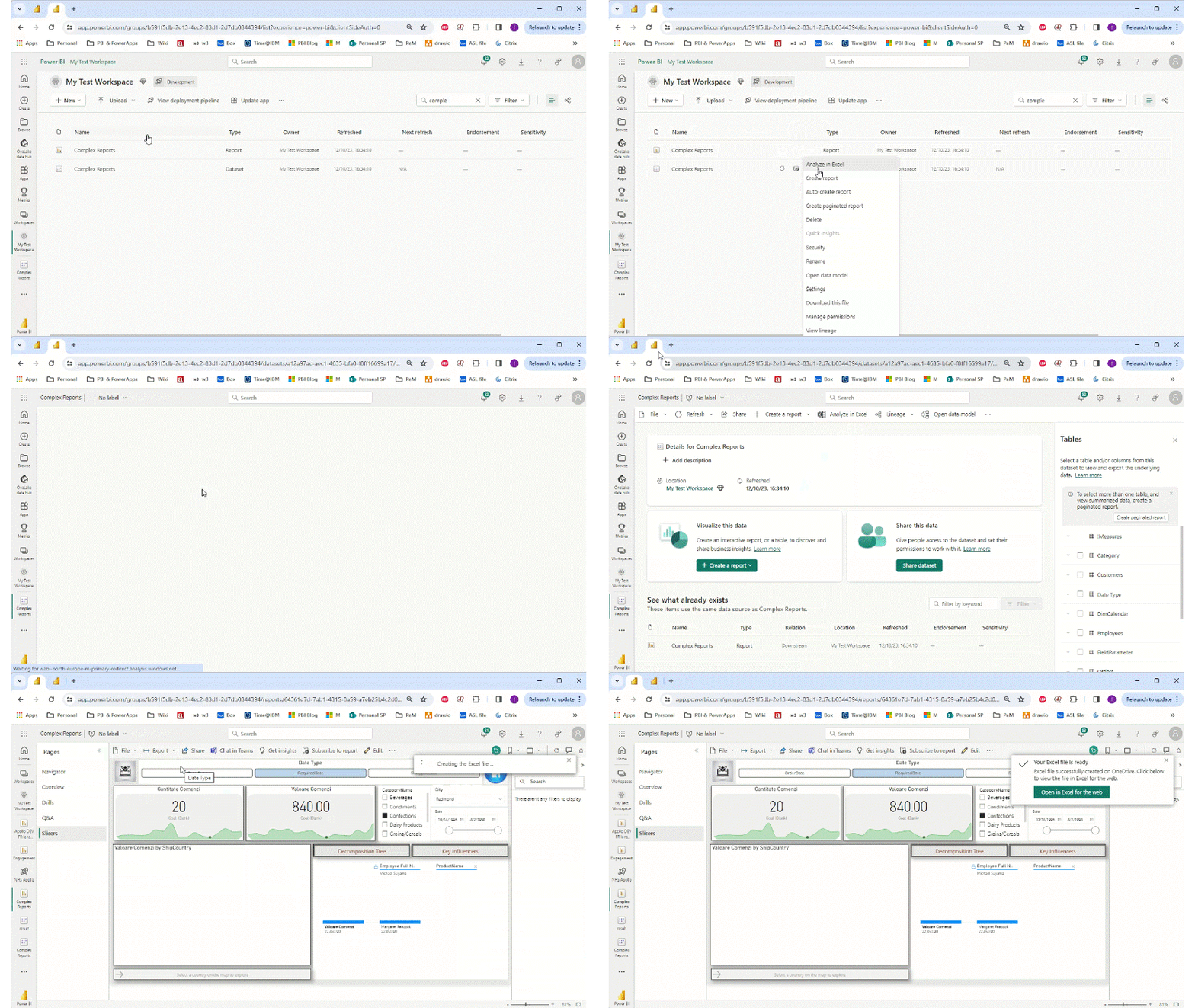
Dacă nu ai un cont OneDrive SharePoint, Power BI descarcă registrul de lucru Excel pe computerul tău local.
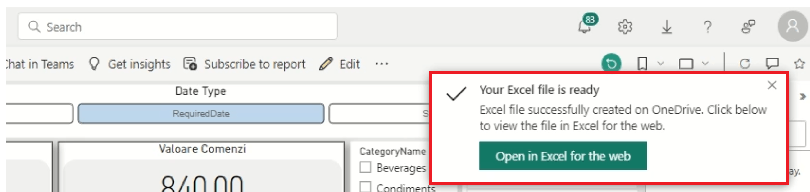
Când alegi Open in Excel for the web, registrul tău de lucru Excel se deschide într-o filă de browser separată. Pentru a permite rularea interogării Power BI în Excel, selectează Yes în dialogul Query and Refresh Data.

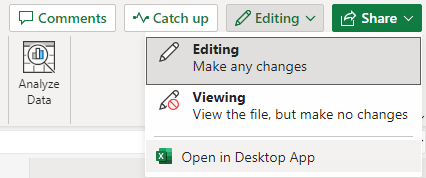
Dacă vrei să lucrezi cu datele în aplicația Excel Desktop, selectează butonul Editing din panglică, apoi alege Open in Desktop app.
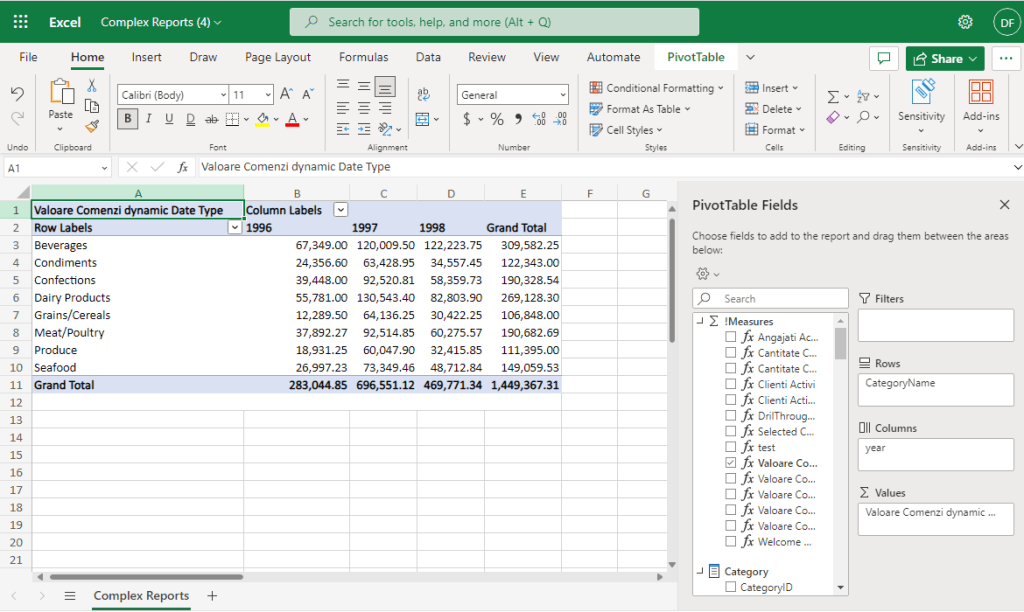
După aceea, poți începe să-ți construiești tabelele pivot în Excel.
 Power BI Garage
Lasă un comentariu