O metodă de export din vizualizările Power BI este opțiunea „Underlying Data”, care permite exportul datelor afișate în vizual, precum și a datelor suplimentare din setul de date.
Selectarea acestei opțiuni elimină orice agregare aplicată vizualizării. De exemplu, în loc să obții datele sumarizate folosite pentru a construi vizualul, exportul va conține toate datele utilizate la calcularea acestor agregări.
Iată un exemplu de vizualizare:
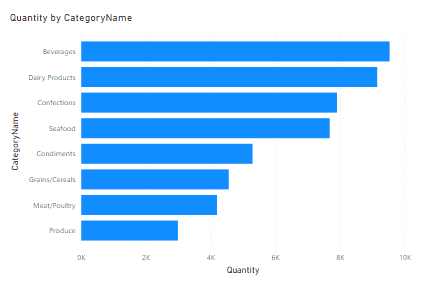
Dacă este selectat exportul Summarized, fișierul Excel va arăta astfel:

Dacă se alege opțiunea Underlying data, fișierul Excel va arăta astfel (este afișată doar o mică parte a datelor):

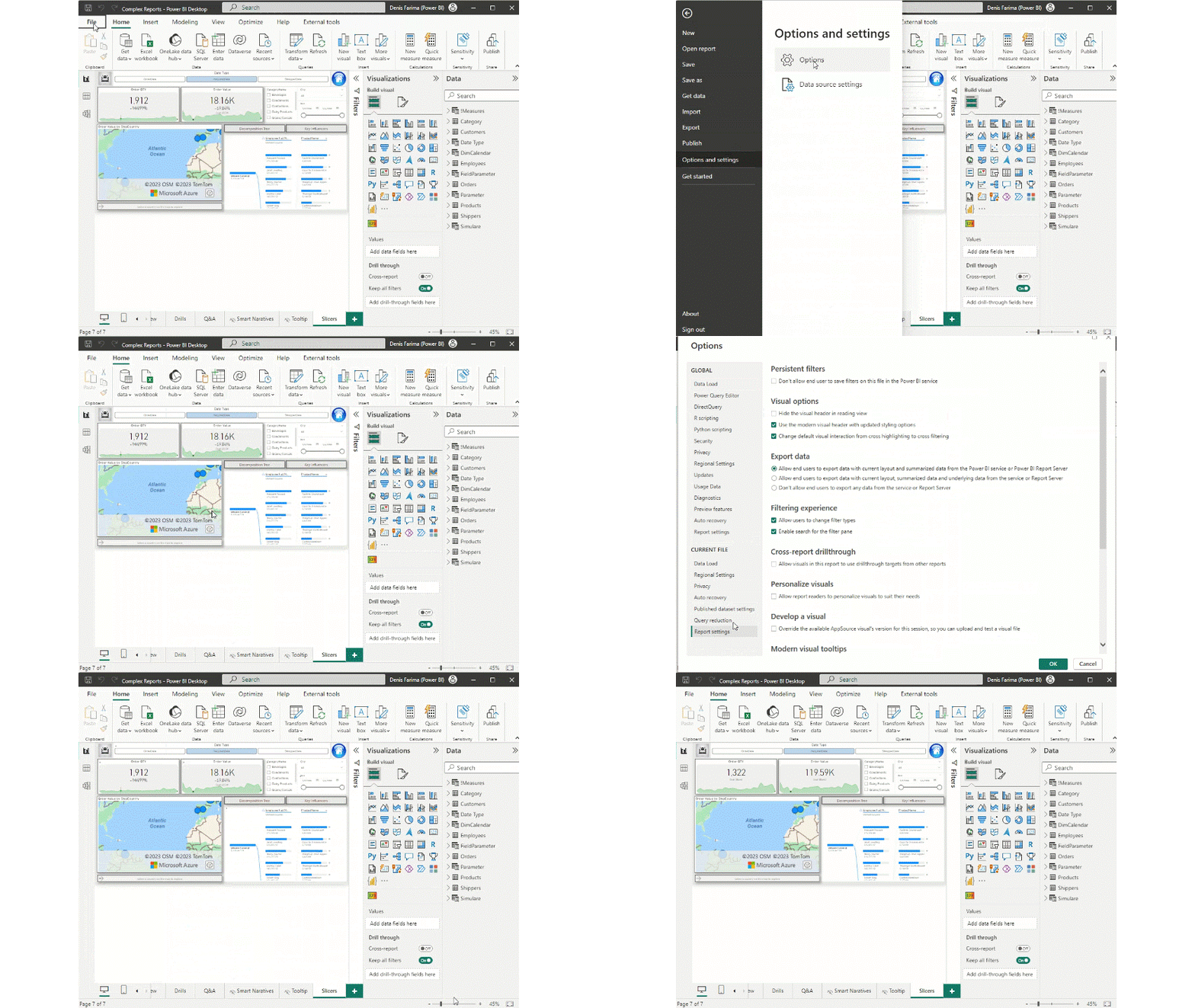
În mod implicit, exportul de Underlying data este dezactivat. Pentru a-l activa în Power BI Desktop:
- Accesează File
- Options and settings
- Options
- Selectează Report settings din secțiunea Current File
- În zona Export Data, bifează opțiunea: „Allow end users to export both summarized and underlying data from the service or Report Server”
 Power BI Garage
Lasă un comentariu