Prezentare Generală
Partajarea conținutului dintr-un spațiu de lucru cu utilizatori care nu sunt membri se face prin intermediul a ceea ce se numește o „Aplicație”. O aplicație este ca un pachet care conține rapoarte si dashboards și este creată, de regula, in același spațiu de lucru de unde provine conținutul.
Într-un spațiu de lucru, cei cu permisiuni de Administrator sau Membru pot publica și actualiza o Aplicatie Power BI (în timp ce Contribuitorii și Vizualizatorii nu pot). Acești utilizatori sunt denumiți în această secțiune drept „Creatorii aplicației”.
Crearea unei aplicații
Acestia sunt pasii necesari in procesul de creare și publicare a unei aplicații:
- Creare aplicație
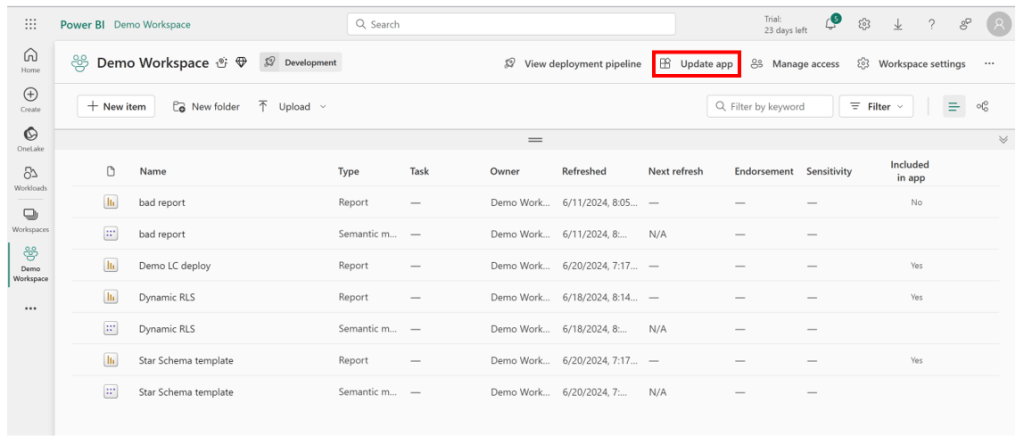
Creatorii aplicației vor începe procesul de creare a aplicației făcând clic pe butonul Create app.

2. Configurarea Detaliilor
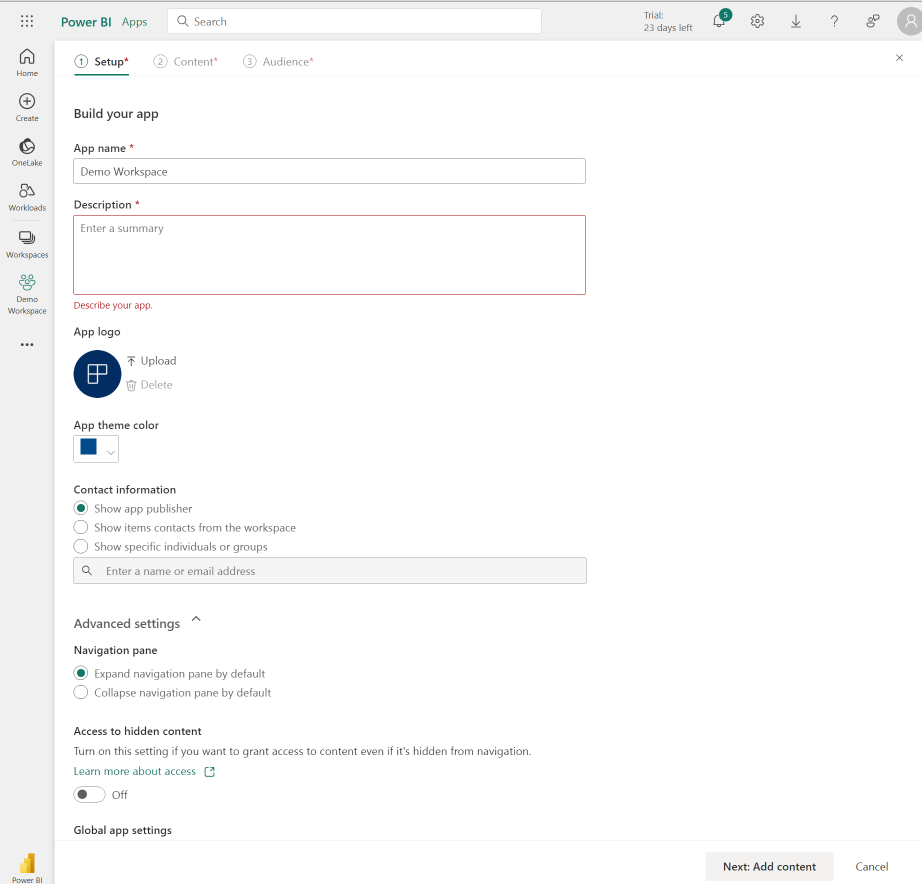
Creatorul aplicației accesează o pagină de configurare și oferă un nume pentru aplicație. Acest nume poate fi similar cu cel al spațiului de lucru, dar nu e obligatoriu să fie identic. De asemenea, creatorul adauga o descriere care explică scopul aplicației și pentru cine este destinată.
În plus, pot adăuga:
- Un link către un site de asistență pentru mai multe informații și suport,
- Un logo pentru aplicație,
- Și chiar pot alege o culoare pentru a oferi aplicației un aspect distinctiv.
3. Selectarea Conținutului
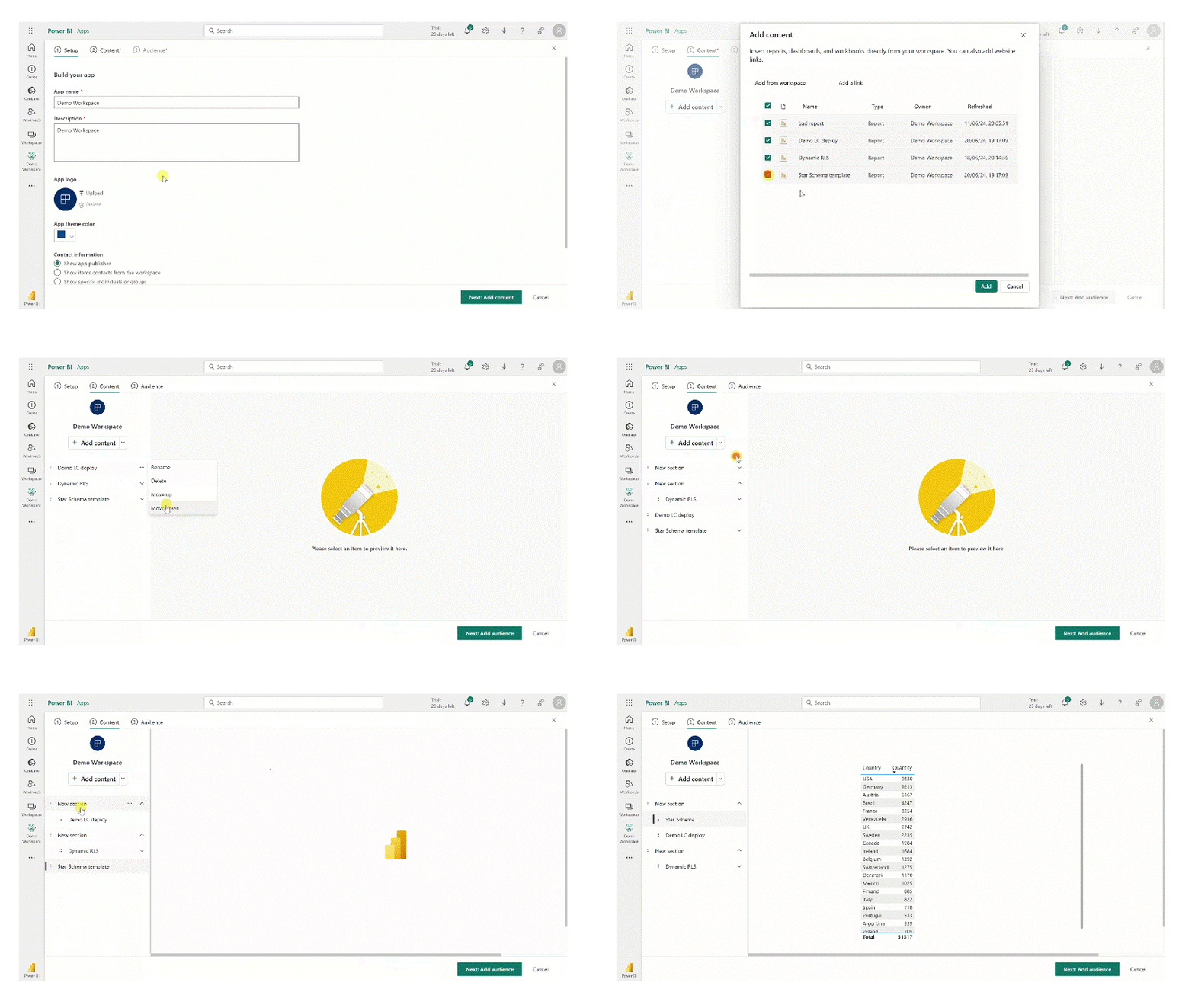
Persoana responsabilă, adesea un Administrator sau un Membru cu drepturi de editare (denumit „creatorul aplicației”), alege ce să includă în aplicație. După ce selectează butonul:

Creatorul va alege dashboard-urile si rapoartele ce vor fi afisate in aplicatie.
Modelele semantice sunt adăugate automat pe baza conținutului selectat. Toate elementele incluse trebuie să fie într-o stare finală, finisată și pregătită pentru publicare.
Pagina de Navigare
Pe pagina de navigare, editorul aplicației decide modul în care vor fi organizate elementele. Aceștia aranjează:
- Bara de navigare,
- Ordinea în care apar rapoartele și tablourile de bord,
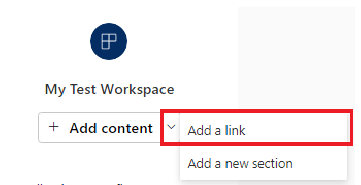
- Linkuri către resurse suplimentare.
Personalizarea Navigației
Creatorii aplicației pot chiar să schimbe numele elementelor din bara de navigare pentru a le face mai intuitive și ușor de utilizat. Este, de asemenea, posibil să dezactiveze complet navigarea pentru o experiență mai simplificată.
Gestionarea Permisiunilor
Creatorii aplicației definesc cine are acces la aplicație. Aceștia pot face aplicația disponibilă pentru:
- Întreaga organizație,
- Utilizatori specifici,
- Grupuri de utilizatori.
Este recomandat să se utilizeze grupuri Microsoft Entra pentru gestionarea permisiunilor, evitând astfel necesitatea de a republica aplicația constant.
În plus, creatorii aplicației pot crea Audiențe. Această funcție de securitate permite setarea specifică a utilizatorilor care pot vedea anumite artefacte din aplicația Power BI.

Setarea Permisiunilor Suplimentare
Creatorii aplicației pot, de asemenea, să specifice permisiuni legate de:
- Seturi de date – control asupra accesului și utilizării datelor.
- Copierea rapoartelor – permiterea sau restricționarea utilizatorilor să copieze rapoarte din aplicație.
- Redistribuirea aplicației – permisiunea de a permite utilizatorilor să partajeze aplicația cu alte persoane.

5. Publicarea Aplicației
În final, editorul aplicației apasă butonul Publicare. Acest pas creează o copie a conținutului din spațiul de lucru și îl împachetează în aplicație.
Aspecte importante:
- Orice modificări vizuale realizate în spațiul de lucru nu vor afecta aplicația până când aceasta nu este actualizată.
- În cazul modelelor semantice, modificările (inclusiv reîmprospătarea datelor) se reflectă imediat în aplicație.
Concluzii
Utilizarea aplicațiilor pentru distribuirea conținutului este adesea o opțiune mai bună decât partajarea individuala sau adăugarea unui număr mare de utilizatori ca vizualizatori ai unui spațiu de lucru. Iată de ce:
- Experiență Utilizator Îmbunătățită
Aplicațiile vă permit să creați un meniu de navigare personalizat, definind secțiunile, ordinea și linkurile acestuia. Acest lucru oferă o experiență mai fluidă și mai prietenoasă pentru utilizatorii care accesează rapoartele, în comparație cu navigarea directă în spațiul de lucru. - Simplificarea Gestionării Permisiunilor
Aplicațiile facilitează distribuirea mai multor rapoarte, dashboard-uri și linkuri externe ca un pachet unitar, eliminând necesitatea gestionării individuale a fiecărui element, așa cum este cerut de funcția de partajare. Acest lucru simplifică gestionarea permisiunilor și accesului. - Includerea Selectivă a Conținutului
Aplicațiile oferă control asupra obiectelor disponibile. Puteți alege să includeți doar obiectele necesare în aplicație. Astfel, utilizatorii cu permisiuni pentru aplicație nu vor vedea conținut inutil din spațiul de lucru. Aplicațiile au propria gestionare independentă a permisiunilor, oferindu-vă un control mai mare. - Sincronizare a Actualizărilor
În cazul aplicațiilor, modificările conținutului sunt vizibile doar după ce aplicația este publicată sau actualizată. Acest lucru vă permite să continuați dezvoltarea rapoartelor și tablourilor de bord fără a afecta imediat ceea ce văd utilizatorii în aplicație. Excepție: modificările seturilor de date se reflectă imediat în aplicație. - Licențiere Rentabilă
Dacă un spațiu de lucru este pe o capacitate Premium (P1) sau Fabric (F64 sau mai mare), utilizatorii desemnați prin permisiunile aplicației au nevoie doar de o licență Power BI Free pentru a accesa conținutul. Acest lucru se aplică și rolului Vizualizator pentru spațiul de lucru în sine, oferind o soluție eficientă din punct de vedere al costurilor, atunci când o aplicație separată nu este preferată.
În concluzie, utilizarea aplicațiilor pentru distribuirea conținutului oferă:
- O experiență de utilizator mai personalizată și mai organizată,
- Gestionare simplificată a permisiunilor,
- Control asupra conținutului inclus,
- Flexibilitate în actualizarea vizibilității conținutului,
- Optimizarea costurilor de licențiere.
 Power BI Garage
Lasă un comentariu