Prezentare generală
Când un autor de modele semantice sau un designer de rapoarte finalizează dezvoltarea și testarea conținutului creat în Power BI Desktop, fișierul .pbix este publicat într-un spațiu de lucru în Power BI Service. Există două tipuri de spații de lucru în Power BI Service:
My Workspace (Spațiul Meu de Lucru)
Fiecare utilizator Power BI are o zonă privată numită „My Workspace”, destinată exclusiv utilizării personale. Acesta este generat automat și nu poate fi dezactivat.
Workspace (Spațiu de Lucru)
Spațiile de lucru sunt zone comune în care mai mulți utilizatori pot colabora. Acestea sunt create, de obicei, pentru un scop specific și un anumit public țintă.
Utilizarea recomandată a My Workspace:
- Utilizare personală: Conținut destinat exclusiv consumului individual al utilizatorului.
- Conținut temporar: Conținut care urmează să fie partajat temporar cu un număr foarte mic de utilizatori.
- Scopuri de testare: Designerul de rapoarte poate utiliza temporar My Workspace pentru a vedea cum arată un raport într-un browser sau pe un dispozitiv mobil, înainte de publicarea într-un spațiu de lucru partajat.
Spațiile de lucru sunt pentru colaborare
Power BI Desktop împreună cu spațiile de lucru permit autorilor să colaboreze pentru a crea conținut. Un aspect cheie al creării de rapoarte pentru o organizație este că procesul de colaborare implică un grup de persoane care participă activ la proiectarea și testarea conținutului, nu doar la consumul pasiv al acestuia.
Cum să creați un spațiu de lucru
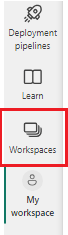
- Din panoul din stânga, selectați Workspaces (Spații de lucru).
2. Selecteaza butonul „New Workspace”

3. Introdu informatia necesara:

- Dați spațiului de lucru un nume unic
2. Setări opționale pentru spațiul de lucru:
- Descriere
- Încărcați o imagine pentru spațiul de lucru. Fișierele pot fi în format .png sau .jpg. Dimensiunea fișierului trebuie să fie mai mică de 45 KB.
- Atribuiți unui domeniu
- Selectați modul de licențiere
- Atribuiți spațiul de lucru unei capacități Premium.
- Selectați modul de stocare implicit (selectați dimensiunea segmentelor)
- Selectați Aplicare (Apply)
 Power BI Garage
Lasă un comentariu