Când vine vorba de crearea rapoartelor Power BI, procesul începe, de obicei, cu Power BI Desktop. Acest instrument vă permite să transformați, să modelați și să pregătiți datele înainte de a începe proiectarea rapoartelor.
Cu toate acestea, este important de știut că puteți crea rapoarte și direct în Power BI Service.
Conectarea la date
Sa vedem cele două opțiuni principale pentru conectarea la date:
Opțiunea 1: Setul de date pentru raport există deja
Opțiunea 2: Setul de date trebuie creat înainte de crearea raportului
Opțiunea 1: Conectarea la un set de date existent
Metoda „Elipsa” (trei puncte)
- Identificați setul de date în spațiul dvs. de lucru.
- Selectați elipsa (cele trei puncte) de lângă setul de date.
- Alegeți „Create report” (Creați raport).
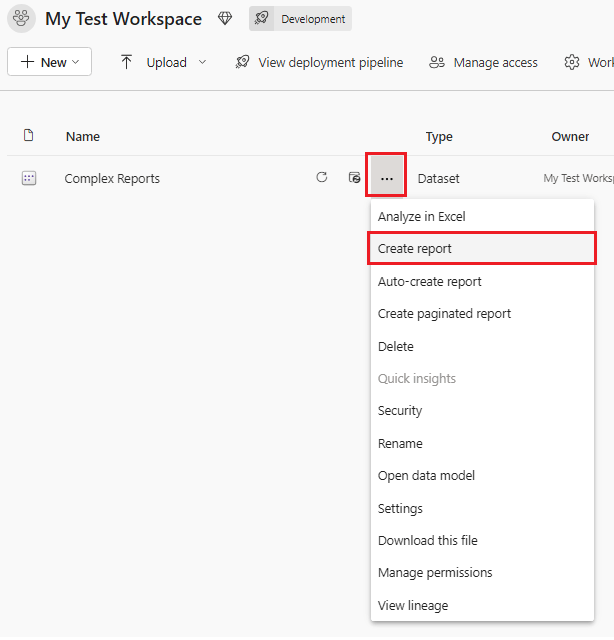
Metoda „Pagina Modelului Semantic”
- Identificați modelul semantic în spațiul de lucru din Power BI Service.
- Faceți clic pe numele modelului semantic pentru a accesa o pagină care listează tabelele și coloanele din setul de date.
- Selectați una dintre opțiunile:
- „Create a report” (Creați un raport): Pentru a începe crearea unui raport nou.
- „Start from scratch” (Începeți de la zero): Pentru a crea un raport complet nou, fără elemente predefinite.
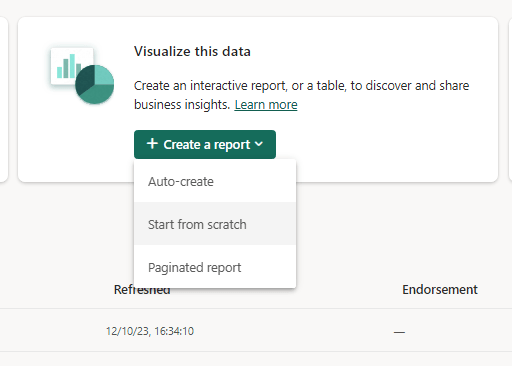
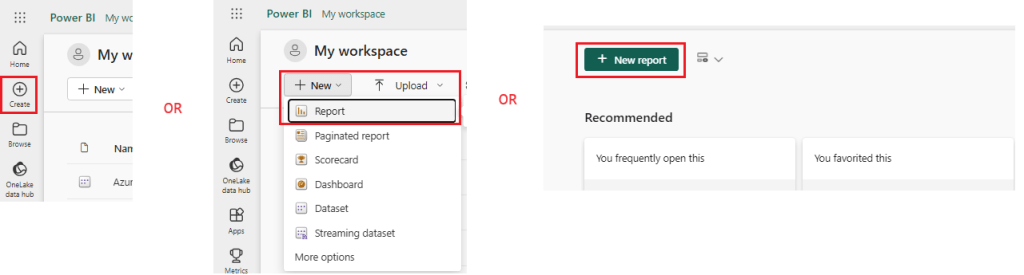
Metoda „Butonul Nou”
- Panoul din stânga: Faceți clic pe butonul „+” din meniul lateral sau Spațiul de lucru: Alegeți „New” (Nou) dintr-un spațiu de lucru sau Pagina principală: Selectați „New report” (Raport nou) de pe pagina principală din Power BI Service.
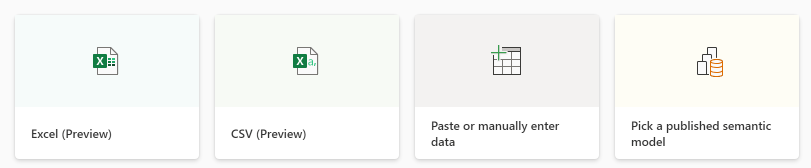
2. Selectati „Pick a piblished semantic model / alegeti un model semantic publicat”
3. Selectati modelul semantic dorit
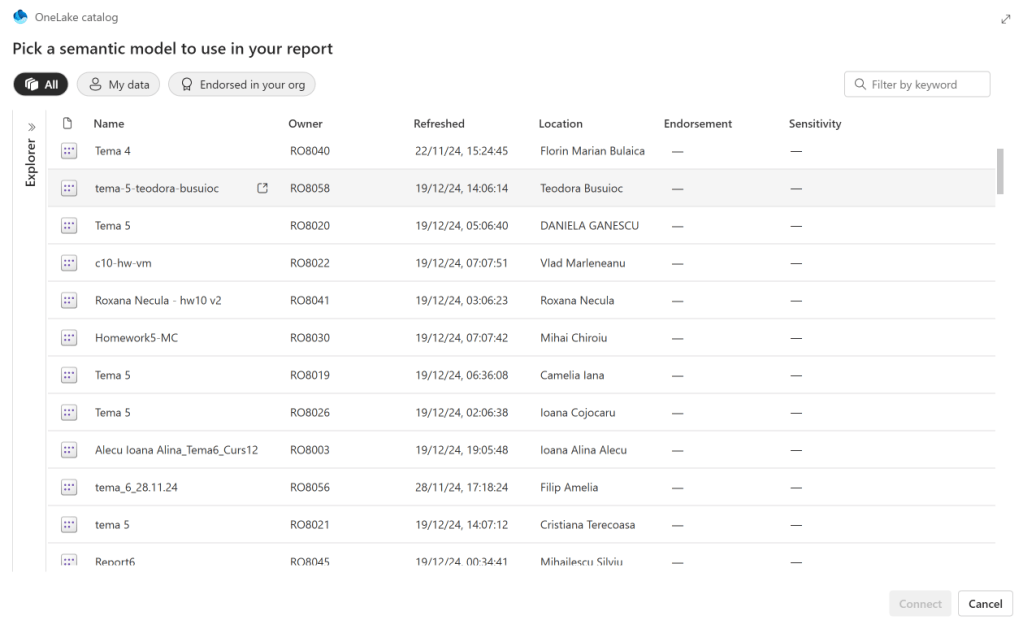
Opțiunea 2: Setul de date trebuie creat înainte de crearea raportului
- Accesați un spațiu de lucru specific în Power BI Service.
- Selectați „New” (Nou) din meniul din spațiul de lucru.
- Alegeți „Semantic Model” pentru a crea un model semantic nou înainte de a începe crearea raportului.

2. Selectati tipul sursei de date
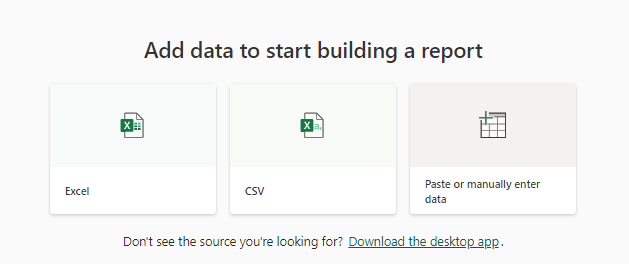
3. Identificați sursa de date din cloud sau de pe computerul local (faceți clic pe butonul „Browse this device”)
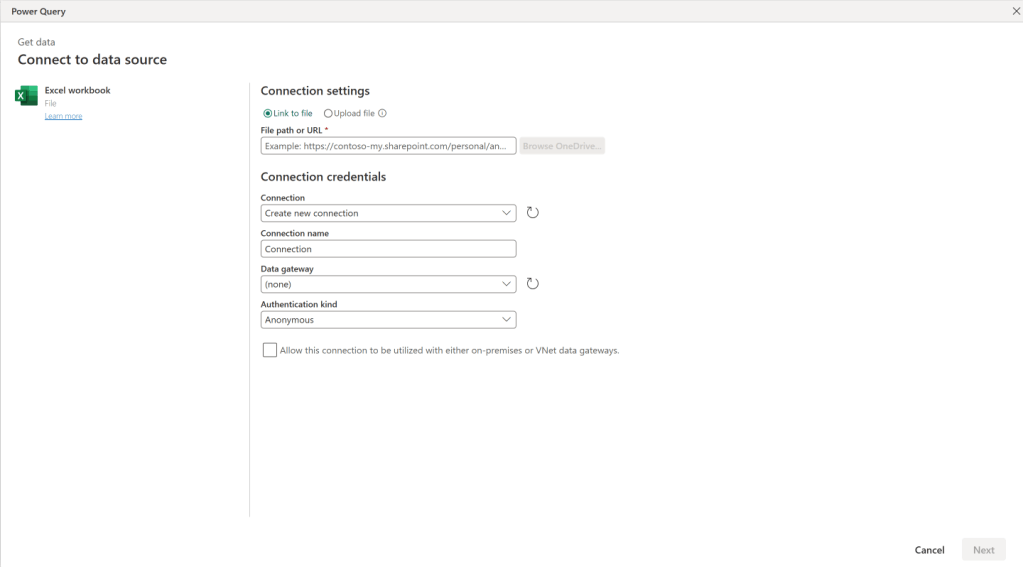
Un set de date cu o singură tabelă va fi creat.
Urmați pașii din Opțiunea 1 (de mai sus) pentru a vă conecta la setul de date nou creat.
Creați un nou raport
Crearea vizualizărilor în Power BI Service este destul de similară cu experiența din Power BI Desktop. Puteți explora datele și proiecta rapoartele folosind această interfață familiară. După finalizarea raportului, nu uitați să îl salvați.

Editați un raport existent
Atât rapoartele create în Power BI Service, cât și cele din Power BI Desktop pot fi editate în Power BI Service.
- Deschideți raportul
- Selectați butonul „Edit” (Editare)

 Power BI Garage
Lasă un comentariu