
Context
Când se creează o vizualizare în Report View din Power BI Desktop, interfața funcționează ca o aplicație client. Pentru a determina ce date să afișeze, generează o interogare DAX și o trimite către modelul semantic. Modelul procesează interogarea, preia rezultatele și returnează datele, care sunt apoi utilizate pentru a popula vizualizarea.
Putem intercepta interogarea DAX generată de Power BI Desktop folosind Performance Analyzer.
Ce este o interogare DAX?
O interogare DAX (Data Analysis Expressions query) este o solicitare structurată utilizată pentru a prelua date și a efectua calcule dintr-un model de date Power BI, SQL Server Analysis Services (SSAS) Tabular sau Excel Power Pivot. Permite utilizatorilor să execute instrucțiuni specifice pentru a filtra, agrega sau manipula datele din modelul semantic.
Caracteristici cheie ale unei interogări DAX:
- Utilizează funcții DAX: Se bazează pe funcții DAX pentru a defini calcule, filtre sau agregări.
- Rezultatul este un tabel: O interogare DAX returnează întotdeauna un tabel ca rezultat, care poate fi o singură coloană, mai multe coloane sau valori agregate.
Structura tipică a unei interogări DAX:
O interogare DAX are de obicei două componente principale:
- Secțiunea DEFINE (Opțional): Utilizată pentru a declara măsuri, coloane calculate sau variabile.
- Instrucțiunea EVALUATE: Specifică tabelul care trebuie returnat, care poate fi un tabel simplu, un tabel filtrat sau date rezumate.
Exemplu tipic de interogare DAX
    DEFINE
        MEASURE Sales[Total Sales] = SUM(Sales[Amount])
    EVALUATE
        SUMMARIZE(
            Sales,
            Sales[ProductCategory],
            "Total Sales", [Total Sales]
)- DEFINE: Creează o nouă măsură numită
Total Sales, care însumează coloanaAmountdin tabelulSales. - EVALUATE: Specifică tabelul de ieșire, rezumând
SalesdupăProductCategoryși incluzând măsura calculatăTotal Sales.
Utilizarea interogărilor DAX:
- Vizualizări interactive: Power BI generează interogări DAX în fundal atunci când utilizatorii interacționează cu vizualizările.
- Optimizarea performanței: Dezvoltatorii și analiștii folosesc DAX Studio sau SQL Server Management Studio (SSMS) pentru a scrie și testa interogări DAX.
- Analiză avansată: Interogările personalizate ajută la extragerea de informații și date pentru analize avansate în afara vizualizărilor standard.
Vizualizarea interogărilor DAX
Problema
Până în 2023, crearea interogărilor DAX personalizate în Power BI (altele decât cele generate automat de interfață) era posibilă doar folosind instrumente externe precum DAX Studio. Power BI nu suporta scrierea manuală a instrucțiunilor EVALUATE în mediul său.
Astfel, crearea și depanarea codului DAX implicau adesea construirea de tabele direct în Report View și inspectarea manuală a rezultatelor, fără acces la multe instrumente utile.
Soluția
Microsoft a introdus DAX Query View, care permite utilizatorilor să ruleze interogări DAX direct în Power BI Desktop, eliminând necesitatea utilizării instrumentelor externe precum DAX Studio sau Tabular Editor. Acesta oferă o interfață simplificată unde puteți scrie, formata și rula cu ușurință interogări DAX direct în Power BI.
Componentele vizualizării interogărilor
Meniul Ribbon – unde putem formata codul, adăuga/elimina comentarii sau efectua înlocuiri multiple.

Editorul de interogări DAX – unde utilizatorii creează și editează interogările.
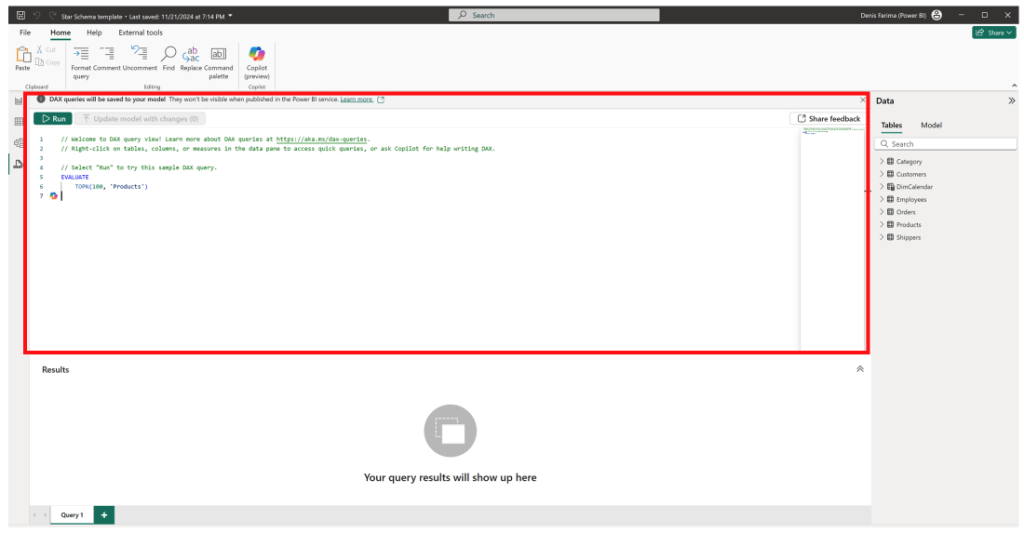
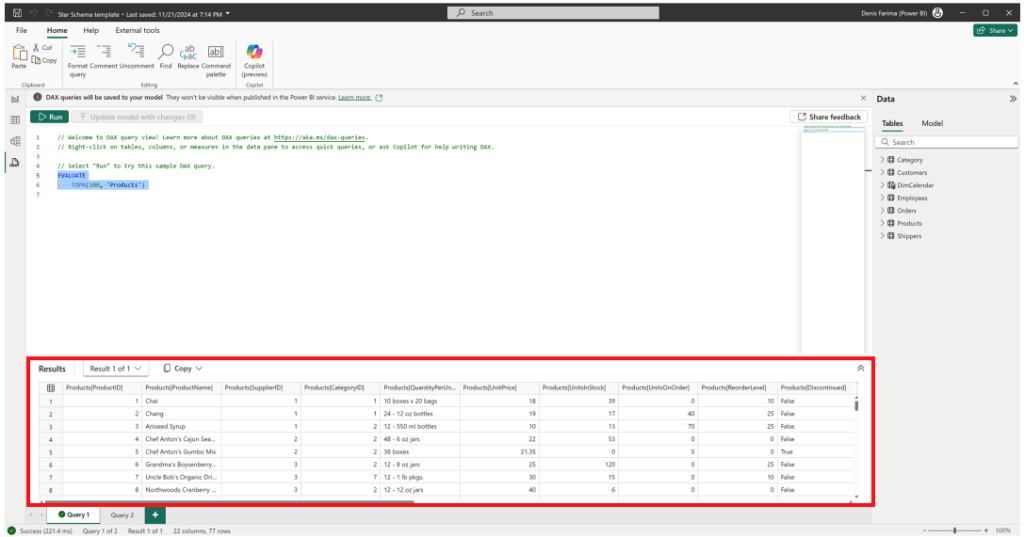
Grila de rezultate – unde sunt afișate rezultatele interogărilor.
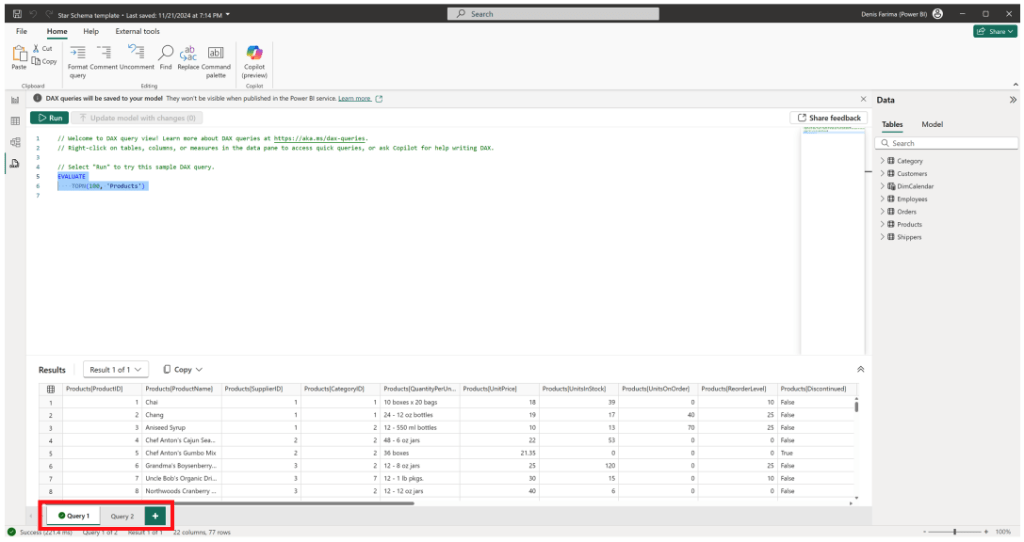
Taburile de interogare – utilizatorii pot salva mai multe interogări în același fișier .pbix.
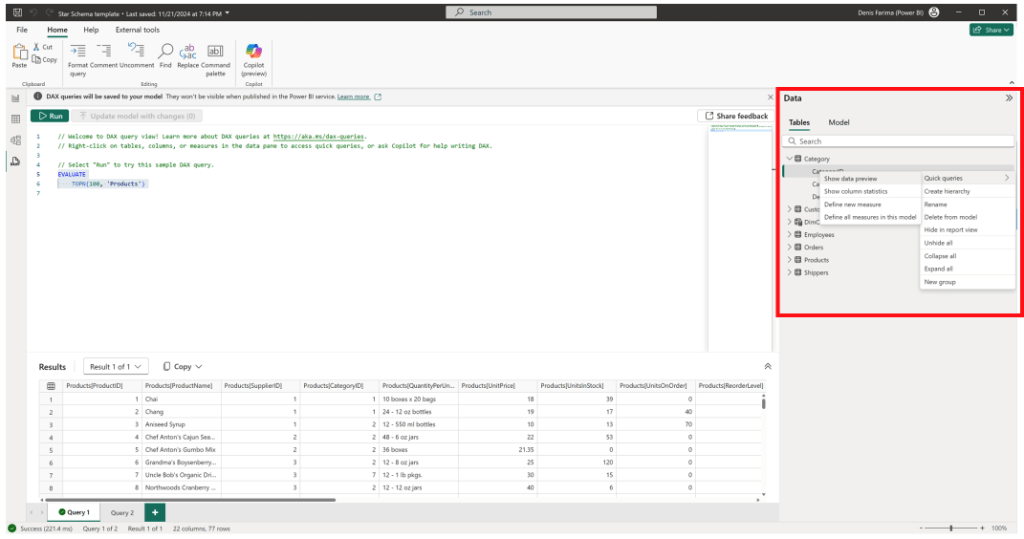
Panoul de date – afișează elementele din model pentru a ajuta la scrierea interogărilor.
Caracteristici cheie ale vizualizării interogărilor DAX
1. Scriere ușoară a interogărilor cu IntelliSense
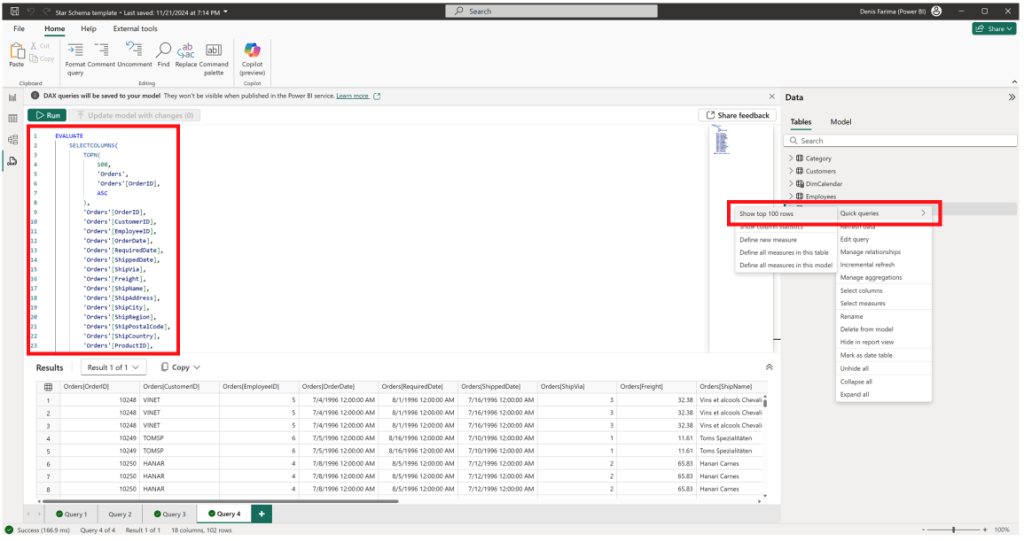
Vizualizarea interogărilor DAX oferă o experiență fluidă de scriere, cu IntelliSense, completare automată și formatare a sintaxei. Puteți începe rapid să scrieți interogări pentru orice tabel, cum ar fi afișarea primelor 1.000 de rânduri sau interogarea conținutului unui tabel utilizând funcția EVALUATE.
2. Rulare interogărilor rapide (Quick Queries)
Puteți utiliza opțiunea Quick Queries pentru sarcini comune. De exemplu, selectarea opțiunii Show top 1,000 rows generează și rulează automat interogarea. Aceasta este o funcție excelentă pentru a inspecta rapid datele fără a scrie manual cod DAX.
3. Copierea datelor în Excel
După ce rulați o interogare, rezultatele sunt afișate într-o grilă. Puteți copia ușor datele în Excel
4. Salvarea mai multor interogări
La fel ca în cazul rapoartelor Power BI, puteți gestiona mai multe interogări în vizualizarea interogărilor DAX. Fiecare interogare poate fi salvată în fișierul de raport, permițându-vă să lucrați la diferite analize și să reluați activitatea de unde ați rămas.
5. Integrare perfectă cu Performance Analyzer
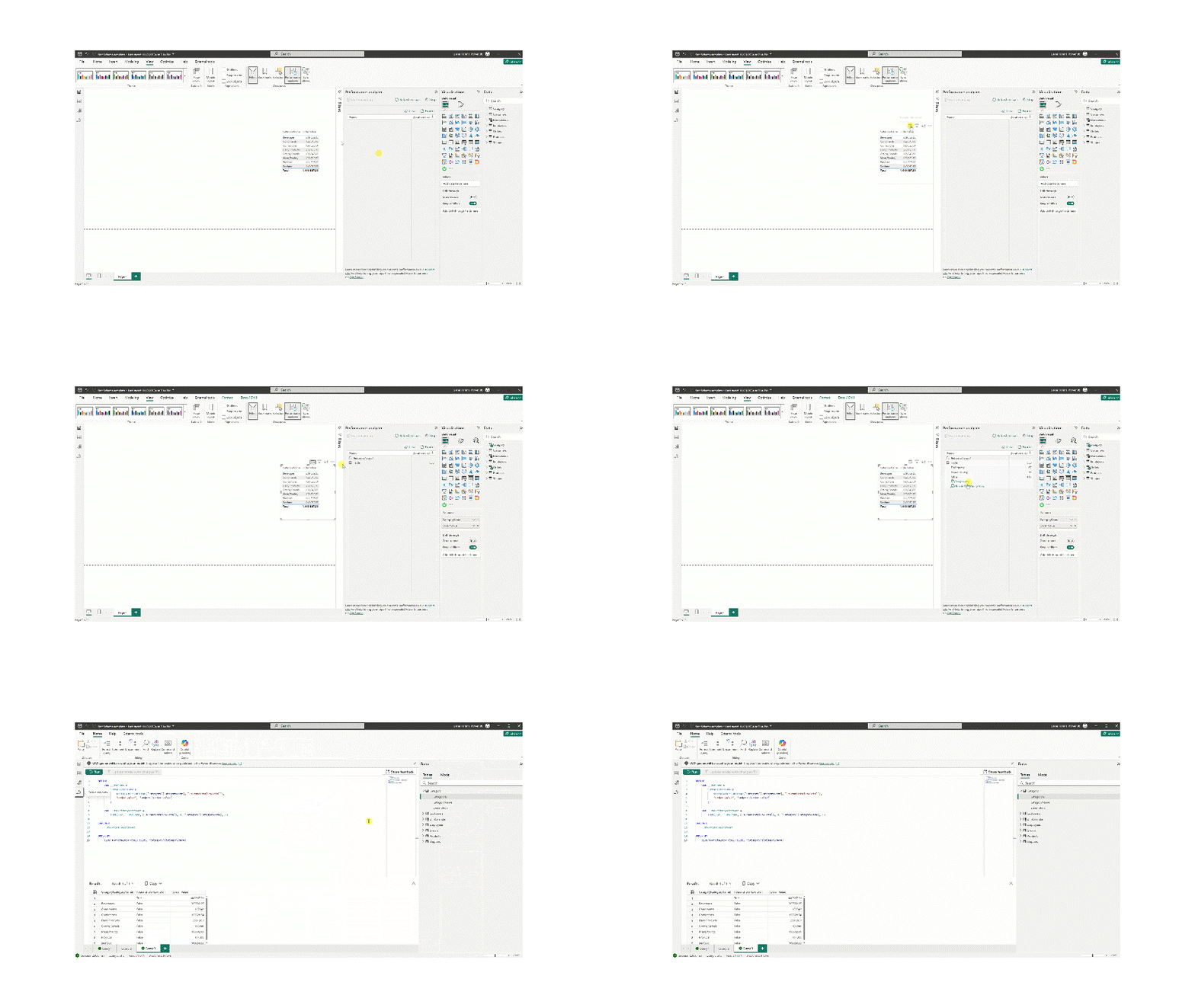
O altă caracteristică remarcabilă este capacitatea de a se integra cu Performance Analyzer din Power BI. De exemplu, puteți selecta o vizualizare, analiza performanța acesteia și rula interogarea direct din Performance Analyzer. Procesul copiază automat interogarea în vizualizarea interogărilor DAX, unde este executată.
6. Modificarea și definirea măsurilor
Puteți utiliza vizualizarea interogărilor DAX pentru a crea măsuri noi sau a modifica pe cele existente. De exemplu, puteți defini o măsură, o modifica și vedea actualizările reflectate direct în model.
- Crearea de măsuri noi: Puteți defini măsuri în vizualizarea interogărilor DAX, iar acestea vor fi adăugate în modelul Power BI.
- Modificarea măsurilor: Dacă modificați o măsură (de exemplu, eliminarea unui câmp), schimbarea este reflectată imediat în model, ajutându-vă să rămâneți aliniat cu calculele.
Concluzii
Vizualizarea interogărilor DAX în Power BI Desktop îmbunătățește semnificativ productivitatea prin consolidarea interogării DAX, gestionarea măsurilor și analiza performanței într-un singur loc. Fie că definiți măsuri, analizați date sau depanați performanța, această funcție vă permite să rămâneți în Power BI, reducând necesitatea de a comuta între mai multe instrumente.
 Power BI Garage
Lasă un comentariu