
Prezentare generală
Modul Model View oferă o reprezentare structurată a modelului de date, afișând tabelele, relațiile, ierarhiile și alte metadate care definesc modul în care datele sunt organizate și cum sunt conectate diferitele elemente.

Layouts
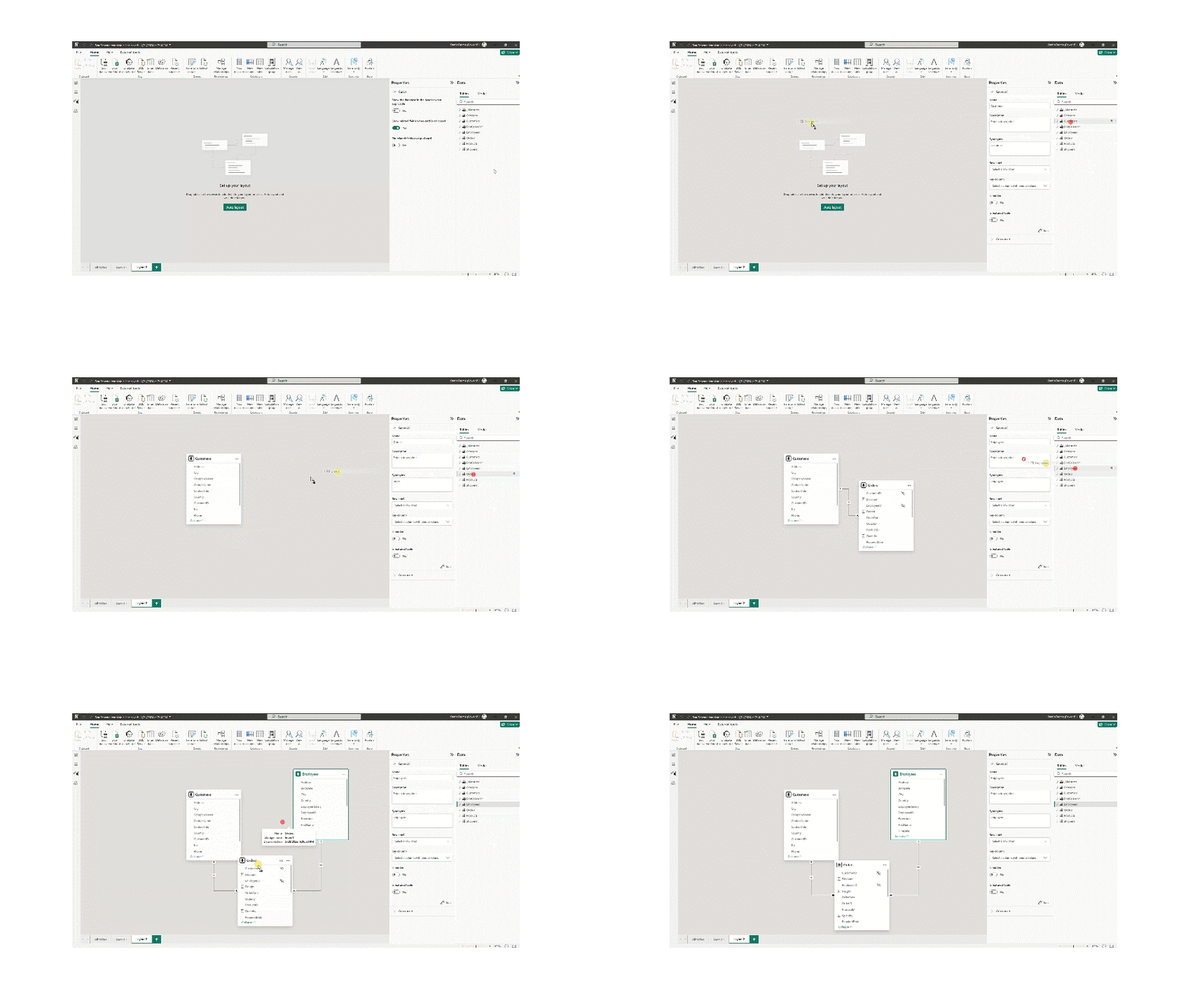
În mod implicit, toate tabelele vor fi afișate în tabul „Toate tabelele”, dar utilizatorul poate crea noi taburi (maximum 100) în care poate vizualiza tabele specifice utilizând funcția de tragere și plasare (drag and drop).
Dacă modelul dumneavoastră conține mai puțin de 75 de tabele, modeul Model afișează toate tabelele. Dacă modelul conține mai mult de 75 de tabele, în loc să afișeze toate tabelele, veți vedea următoarea imagine:
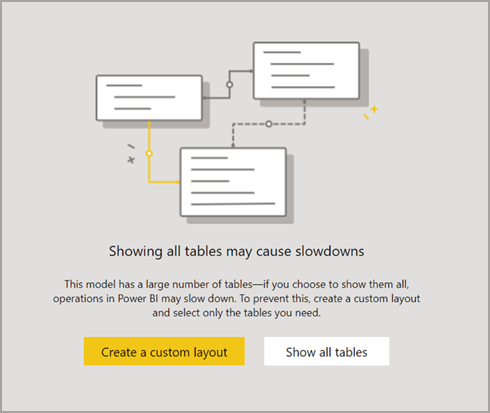
Puteti crea un layout personalizat (selectand butonul Create a custom layout) pentru a reduce consumul semnificativ de CPU și memorie atunci când modeul Model afișează mai mult de 75 de tabele.
Relații
Această vizualizare este deosebit de utilă pentru a naviga în model și a vizualiza relațiile dintre tabele.
Prin plasarea cursorului peste fiecare relație, utilizatorul poate vedea coloanele folosite in definirea acelei relatii.

Uneori, utilizatorii pot avea nevoie să deruleze pentru a accesa și naviga printre coloanele utilizate pentru a defini relațiile.
Pentru a forța poziționarea acestor coloane în partea superioară a tabelului, utilizatorul trebuie să bifeze opțiunea „Fixează câmpurile corelate în partea de sus a cardurilor / Pin related fields to top of cards” din panoul Proprietăți.

În cadrul modului Model, utilizatorul are posibilitatea de a introduce noi relații sau de a edita relațiile existente.

O „relație” în Power BI este ca o conexiune sau un pod care leagă două seturi de date, permițând combinarea informațiilor din surse sau tabele diferite. Să descompunem conceptul:
Imaginați-vă Două Tabele: Gândiți-vă că datele dumneavoastră sunt organizate în tabele. De exemplu, un tabel poate conține informații despre clienți, iar altul despre vânzări.
Conectați Punctele: Relațiile sunt ca niște linii care conectează datele corelate din aceste tabele. De exemplu, fiecare client are un ID unic, iar același ID apare în datele de vânzări pentru a arăta ce client a realizat o anumită achiziție. Relația leagă aceste ID-uri, creând o conexiune între cele două tabele.
Combinați Informațiile: Cu aceste relații, puteți reuni date din ambele tabele. Când creați rapoarte sau vizualizări, puteți utiliza detalii din tabelul clienților și din tabelul vânzărilor într-o singură vizualizare, chiar dacă datele sunt în tabele separate.
Exemplu de Utilizare: Să presupunem că doriți să vedeți ce produse a cumpărat fiecare client. Cu ajutorul relațiilor, puteți afișa un raport care arată numele clienților dintr-un tabel și produsele achiziționate din alt tabel, toate într-o singură vizualizare.
Flexibilitate: Relațiile vă permit să filtrați, sortați și analizați datele mai eficient. De exemplu, puteți filtra raportul pentru a vedea vânzările unui anumit client, iar detaliile relevante despre client vor apărea automat.
Pe scurt, relațiile din Power BI sunt ca un liant care ține datele conectate și vă permite să combinați informații din surse diferite, facilitând analiza și obținerea de perspective, fără a fi nevoie să îmbinați manual toate datele într-un singur tabel.
Panoul de Proprietăți
După selectarea unei entități specifice în model, mai multe atribute pot fi modificate din Panoul de Proprietăți.

Tabele
- Nume: editează numele tabelului
- Descriere: adaugă o descriere pentru tabel
- Sinonime
- Etichetă rând: adaugă o etichetă vizuală pentru a identifica coloana cea mai relevantă a tabelului
- Coloană cheie: adaugă o etichetă vizuală pentru a identifica o cheie în model
- Este ascuns: comută între starea vizibilă și ascunsă a tabelului
- Este tabel promovat: permite consumul tabelului în Excel, fără a fi necesar „Analyze in Excel”
- Mod de stocare: permite selecția modurilor Import / Direct Query sau Dual
Coloane
- Nume: editează numele coloanei
- Descriere: adaugă o descriere pentru coloană
- Sinonime
- Folder de afișare: instrument organizațional care permite gruparea și clasificarea coloanelor și măsurilor
- Este ascuns: comută între starea vizibilă și ascunsă a coloanei
- Formatare: Tip de date / Format / Format procentual / Separator de mii / Zecimale
- Sortare după coloană: logică pentru adăugarea unei logici personalizate de sortare (în loc să se bazeze pe sortarea alfabetic sau numerică)
- Categorie de date: informații meta suplimentare pentru a ajuta la redarea vizualizărilor (de exemplu: Țară, Oraș, Lățime & Lungime, etc.)
- Sumarizare prin: logică de sumarizare automată atunci când se folosesc măsuri implicite
- Permite null: destinat pentru validare, va returna o eroare de actualizare atunci când o coloană cu această proprietate setată la „true” conține valori null
Măsuri
- Nume: editează numele măsurii
- Tabel de origine: tabelul în care va fi găsită măsura de consumatorii modelului. O măsură nu aparține unui tabel anume și poate fi mutată între tabele
- Descriere: adaugă o descriere pentru măsură
- Sinonime
- Folder de afișare: instrument organizațional care permite gruparea și clasificarea coloanelor și măsurilor
- Este ascuns: comută între starea vizibilă și ascunsă a măsurii
- Formatare
- Categorie de date: informații meta suplimentare pentru a ajuta la redarea vizualizărilor (de exemplu: Țară, Oraș, Lățime & Lungime, etc.)
Panoul Data
Tables
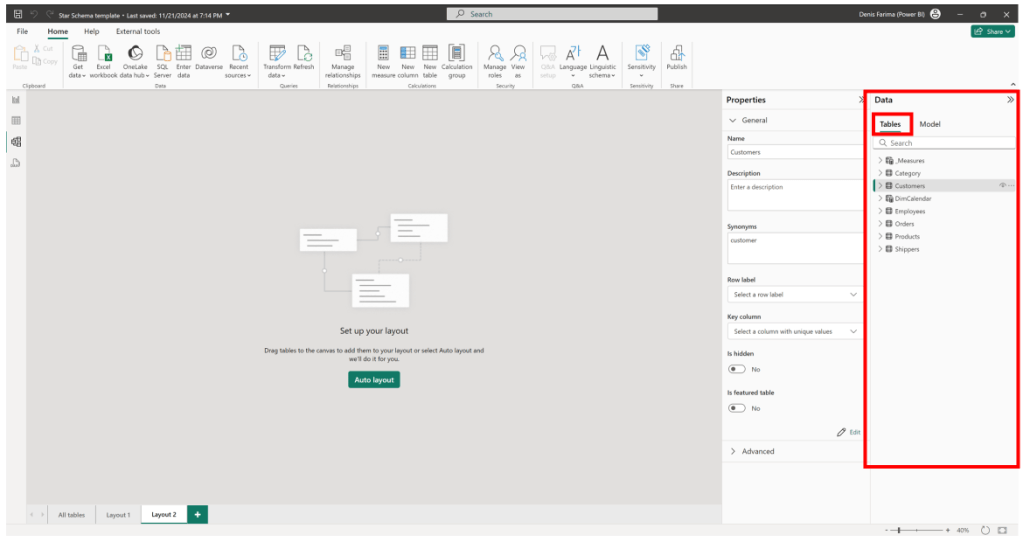
Aici se pot selecta tabelel si coloanele existente in model, pentru a le putea edita apoi proprietatile, sau pentru a le aduce in zona de layouts si inspecta apoi relatiile.
Model

Aici sunt expuse elementele avansate din modelul semantic tabular, precum:
- Grupuri de Calcul
- Cultura
- Masuri
- Perspective
- Lista de Relatii
- Rolurile de securitate
- Tabelele
 Power BI Garage
Lasă un comentariu