Actualizarea unui model semantic publicat în Power BI
Când reîmprospătați un model semantic publicat, noile coloane adăugate la sursa de date nu sunt preluate automat. Acest comportament contrastează cu ceea ce se întâmplă de obicei în Power BI Desktop, unde noile coloane sunt, de regulă, incorporate automat în timpul unui refresh.
Astfel, de obicei, va trebui să accesați Power BI Service, să descărcați cea mai recentă versiune a modelului și să efectuați o reîmprospătare locală.
Situații în care descărcarea unui model semantic publicat este restricționată
Există scenarii în care descărcarea unui model semantic publicat din Power BI devine imposibila, cum ar fi:
- Modelul a fost modificat prin endpoint-ul XMLA.
- Funcționalitatea de reîmprospătare incrementală este configurată.
- Modelul semantic este desemnat ca dataset mare (Large dataset).
Adăugarea unei coloane noi la un model semantic publicat
Pentru a adăuga o coloană nouă din sursă la un model semantic publicat, este necesar să utilizați un instrument extern. În acest articol, vom utiliza Tabular Editor 2.
Pași necesari:
- Asigurați-vă că modelul semantic publicat este găzduit pe o capacitate Premium și obțineți cheia endpoint-ului XMLA.
- Deschideți Tabular Editor 2.
- Conectați Tabular Editor 2 la modelul semantic publicat. Această acțiune permite citirea fișierului
Model.bimal datasetului publicat. De asemenea, Tabular Editor vă permite să modificați metadatele direct în Power BI Service.
Pentru a vă conecta la un model semantic:
- acesati butonul


2. În câmpul Server, furnizați endpoint-ul XMLA pentru workspace-ul unde aveti publicat modelul.

3. Apăsați OK, introduceți contul dvs pentru a acesa Power BI Service. și selectați modelul semantic dorit.

4. Deschideti folderul Tables

5. Selectati tabelul pentru care se doreste adaugarea unei noi coloane de date
6. Click Dreapta -> Create -> Data Column
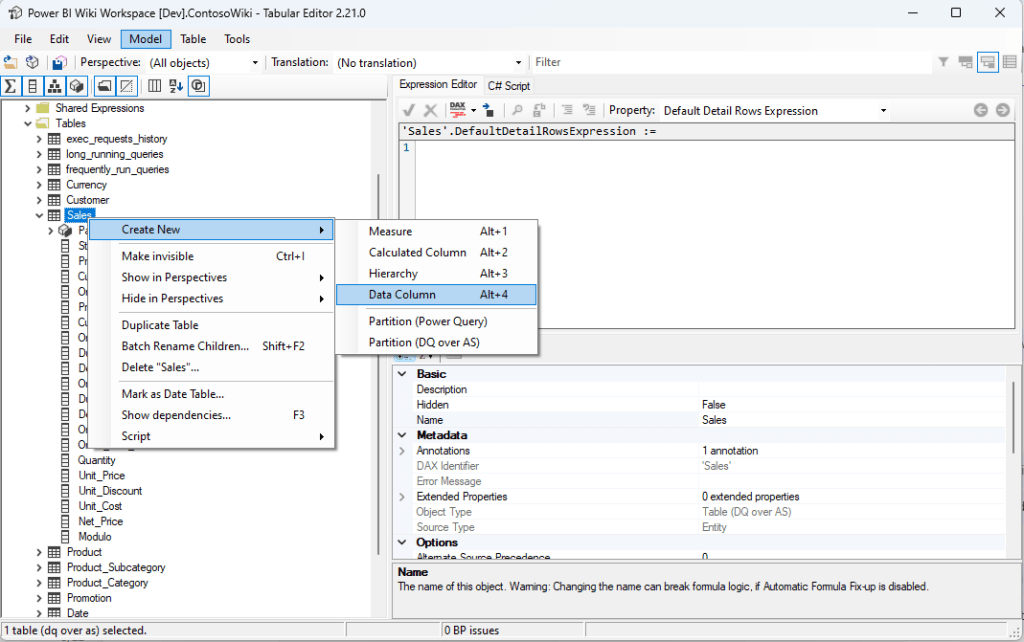
7. Furnizați un nume pentru coloana nou adăugată (nu trebuie să fie același cu numele coloanei din tabelul sursă).
8. Introduceți numele coloanei din tabelul sursă în câmpul „Source Column” (trebuie să fie exact același nume ca în tabelul sursă).

9. Salvați noile metadate în modelul semantic publicat pe Power BI Service.

10. Așteptați mesajul de confirmare: Changes Saved.
11. Deoarece Tabular Editor scrie doar metadatele, coloana nou adăugată nu va conține date, deci trebuie să efectuați o actualizare. Actualizați tabelul folosind SSMS sau declanșați o actualizare completă a modelului semantic din Power BI Service.
 Power BI Garage
Lasă un comentariu